# Xin chào, Khách hàng!
[Hộp Thư](https://hopthu.vn) - [Email doanh nghiệp](https://hopthu.vn/) là 1 phần mềm do [Công ty Tadu Cloud](https://tadu.cloud) phát triển nhằm hướng tới doanh nghiệp Việt Nam.
Với Hộp Thư, doanh nghiệp sẽ được hỗ trợ rất nhiều trong việc nhận & gửi mail, quản lý công việc và quản lý lịch làm việc. Đối với mỗi công ty, Email doanh nghiệp là một phần không thể thiếu trong hoạt động kinh doanh. Nó kiểm soát giao dịch, lưu trữ thông tin tài khoản quan trọng, những hợp động kí kết,…
Với mục tiêu chiếm lĩnh thị trường trong nước và xây dựng thương hiệu vững mạnh. Nắm bắt được cơ hội lớn khi cuộc cách mạng công nghệ 4.0 diễn ra trên thế giới.
Tadu đã nghiên cứu và cho ra đời phần mềm Hộp thư doanh nghiệp. Khẳng định sự khởi đầu mạnh mẽ, khao khát Hộp thư sẽ trở thành một phần mềm quen thuộc và phổ biến đối với tất cả doanh nghiệp Việt.
Nhận & gửi thư tốc độ
Tốc độ nhận mail nhanh chóng. 100% nhận được mail khi khách hàng/đối tác gửi đến. Thông báo cho tài khoản biết khi có mail mới đến.
Hộp thư được kết hợp với tính năng quản lý lịch làm việc, giúp cho doanh nghiệp tối ưu hóa công việc và tiết kiệm thời gian theo dõi tiến độ công việc.
Tính năng quản lý công việc đóng vai trò quan trọng trong kinh doanh, đem lại hiệu quả cao trong công việc. Xây dựng mô tả, ghi chú và sắp xếp theo mức độ ưu tiên của công việc.
# Hướng dẫn cấu hình bản ghi email doanh nghiệp Hopthu trên DNS của Tadu.cloud
Hướng dẫn cấu hình bản ghi hình doanh nghiệp Hopthu trên DNS của Tadu.cloud
Sau khi quý khách đăng ký dịch vụ email doanh nghiệp tại Hopthu thành công, quý khách sẽ nhận được một email thông tin quản trị và các bản ghi để cấu hình cho tên miền của mình. Quý khách cần thêm các bản ghi này vào trang quản trị tên miền (DNS) của nhà cung cấp tên miền.
**Danh sách các bản ghi nhận được sẽ bao gồm 4 bản ghi là:**
\- Bản ghi **Mail Exchange** (Kiểu bản ghi là **MX**): bản ghi này chính là xác định địa chỉ máy chủ thư của **Hopthu** sẽ nhận thư và chuyển đến email của quý khách.
\- Bản ghi **DKIM - Domainkeys identified email** (Kiểu bản ghi là **TXT**): Là bản ghi dùng để xác thực chữ ký cho email quý khách.
\- Bản ghi **SPF - Sender Policy Framework** (Kiểu bản ghi là **TXT**): Là bản ghi chỉ định máy chủ thư của **Hopthu** sẽ gửi thư đến nơi khác, nhằm giúp bên máy chủ khác nhận dạng thư của bạn không phải là thư rác.
\- Bản ghi **dmarc - Domain-based Message Authentication, Reporting & Conformance (Kiểu bản ghi là TXT): Bản ghi này giúp thư của quý khách được gửi đi có độ tin tưởng cao hơn**
Các bản ghi sẽ tương tự như bên dưới:
| **Name** | **Type** | **Content** |
| --------------------------- | -------- | ------------------------------------------------- |
| @ | MX | mx.hopthu.vn |
| \_dmarc | TXT | v=DMARC1; p=quarantine |
| @ | TXT | v=spf1 a:smtp.hopthu.vn \~all |
| 8DA9AE00FEE2D5E.\_domainKey | TXT | v=DKIM1; k=rsa; h=sha256; p=MIIBIjANBgkqhkiG9w0BA |
\
**Các bước thực hiện thêm bản ghi vào DNS của tên miền mua bên Tadu.cloud**
1\. Đầu tiên quý khách truy cập vào trang: [**https://sdns.vn/**](https://sdns.vn/) và đăng nhập vào. Tiếp theo điều hướng vào Tab **Quản lý Records**
2\. Sau đó quý khách thực hiện **thêm mới**, để thêm từng bản ghi vào. Quý khách cần lựa chọn Type (kiểu bản ghi) giống với thông tin bản ghi nhận được ở email.
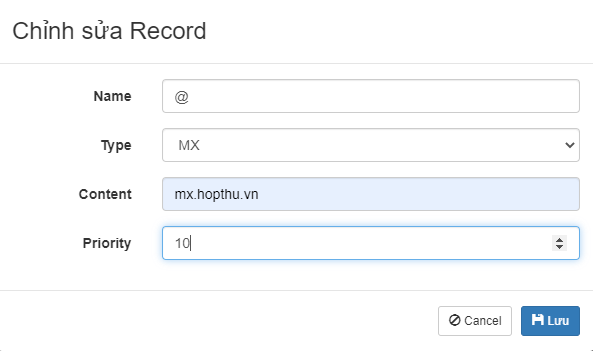
\- Thêm bản ghi **Mail Exchange** - **MX**: chọn thêm mới và lựa chọn Type là MX, phần Name quý khách để là @, còn phần Content quý khách sao chép trực tiếp từ email nhận được nội dung đó sẽ là (**mx.hopthu.vn**)
**Lưu ý**: với bản ghi **@ MX mx.hopthu.vn** quý khách cần đặt Priority là 10 hoặc có thể đặt là 5 nhằm ưu tiên vị trí cao nhất cho máy chủ nhận email.
\
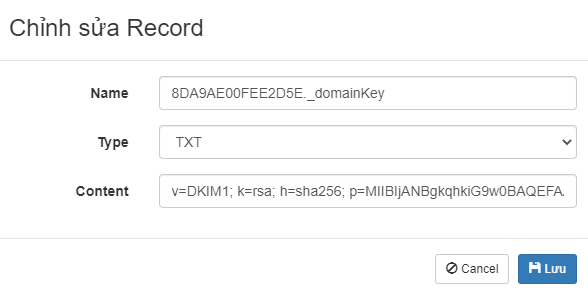
\- Thêm bản ghi **DKIM**: chọn thêm mới và lựa chọn Type là TXT, phần Name và Content quý khách cần sao chép đúng nội dung nhận trong email.
\
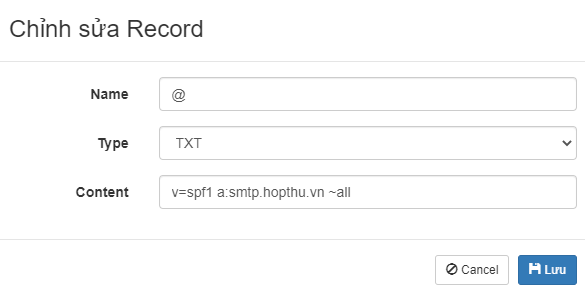
\- Thêm bản ghi **SPF**: chọn thêm mới và lựa chọn Type là TXT, phần Name quý khách để là @, còn phần Content quý khách sao chép trực tiếp từ email nhận được nội dung đó sẽ là **(v=spf1 a:smtp.hopthu.vn \~all)**
\
\- Thêm bản ghi **\_dmarc**: chọn thêm mới và lựa chọn Type là TXT phần Name quý khách để là **\_dmarc** , còn phần Content quý khách sao chép trực tiếp từ email nhận được nội dung đó sẽ là **v=DMARC1; p=quarantine**
Sau khi thêm xong 4 bản ghi này quý khách vui lòng đợi tầm 5 đến 10 phút để hệ thống tên miền cập nhật và phân giải DNS, sau đó quý khách có thể thực hiện kiểm tra việc nhận thư.
Nếu quá trình thực hiện có phần nào không rõ quý khách có thể liên hệ với chúng tôi qua thông tin bên dưới để được hỗ trợ:
– Tổng đài 24/7: 1800 646 987\
– Email:
# Hướng dẫn cấu hình bản ghi email doanh nghiệp Hopthu trên DNS của NhanHoa
Sau khi quý khách đăng ký dịch vụ email doanh nghiệp tại Hopthu thành công, quý khách sẽ nhận được một email thông tin quản trị và các bản ghi để cấu hình cho tên miền của mình. Quý khách cần thêm các bản ghi này vào trang quản trị tên miền (DNS) của nhà cung cấp tên miền.
**Danh sách các bản ghi nhận được sẽ bao gồm 4 bản ghi là:**
\- Bản ghi **Mail Exchange** (Kiểu bản ghi là **MX**): bản ghi này chính là xác định địa chỉ máy chủ thư của **Hopthu** sẽ nhận thư và chuyển đến email của quý khách.
\- Bản ghi **DKIM - Domainkeys identified email** (Kiểu bản ghi là **TXT**): Là bản ghi dùng để xác thực chữ ký cho email quý khách.
\- Bản ghi **SPF - Sender Policy Framework** (Kiểu bản ghi là **TXT**): Là bản ghi chỉ định máy chủ thư của **Hopthu** sẽ gửi thư đến nơi khác, nhằm giúp bên máy chủ khác nhận dạng thư của bạn không phải là thư rác.
\- Bản ghi **dmarc - Domain-based Message Authentication, Reporting & Conformance (Kiểu bản ghi là TXT): Bản ghi này giúp thư của quý khách được gửi đi có độ tin tưởng cao hơn**
Các bản ghi sẽ tương tự như bên dưới:
| **Name** | **Type** | **Content** |
| --------------------------- | -------- | ------------------------------------------------- |
| @ | MX | mx.hopthu.vn |
| \_dmarc | TXT | v=DMARC1; p=quarantine |
| @ | TXT | v=spf1 a:smtp.hopthu.vn \~all |
| 8DA9AE00FEE2D5E.\_domainKey | TXT | v=DKIM1; k=rsa; h=sha256; p=MIIBIjANBgkqhkiG9w0BA |
\
**Các bước thực hiện thêm bản ghi vào DNS của tên miền mua bên NhanHoa**
1\. Đầu tiên quý khách truy cập vào trang: [**https://zonedns.vn/**](https://zonedns.vn/) và đăng nhập vào. Trong giao diện quản lý tên miền, quý khách sẽ vào phần **TẠO RECORD**
2\. Sau đó quý khách thực hiện thêm mới, để thêm từng bản ghi vào. Quý khách cần lựa chọn Type (Loại record) giống với thông tin bản ghi nhận được ở email.
\- Thêm bản ghi **Mail Exchange** - **MX**: Lựa chọn Type (**Loại record** là MX), phần **Tên record** quý khách để là @, còn phần **Giá trị record** quý khách sao chép trực tiếp từ email nhận được nội dung đó sẽ là (**mx.hopthu.vn**), còn phần **Giá trị TTL** quý khách có để mặc định là 300 sau đó bấm **TẠO RECORD**
**Lưu ý**: với bản ghi **@ MX mx.hopthu.vn** quý khách cần đặt **Giá trị MX** là 10 hoặc có thể đặt là 5 nhằm ưu tiên vị trí cao nhất cho máy chủ nhận email.
\- Thêm bản ghi **DKIM**: Lựa chọn **Loại record** là TXT, phần **Tên record** và **Giá trị record** quý khách cần sao chép đúng nội dung nhận trong email sau đó bấm **TẠO RECORD** .
\- Thêm bản ghi **SPF**: Lựa chọn **Loại record** là TXT, phần **Tên record** quý khách để là @, còn phần **Giá trị record** quý khách sao chép trực tiếp từ email nhận được nội dung đó sẽ là **(v=spf1 a:smtp.hopthu.vn \~all)** sau đó bấm **TẠO RECORD**
\- Thêm bản ghi **\_dmarc**: Lựa chọn **Loại record** là TXT phần **Tên record** là @, còn phần **Giá trị record** quý khách sao chép trực tiếp từ email nhận được nội dung đó sẽ là **v=DMARC1; p=quarantine** sau đó bấm **TẠO RECORD**
Sau khi thêm xong 4 bản ghi này quý khách vui lòng đợi tầm 5 đến 10 phút để hệ thống tên miền cập nhật và phân giải DNS, sau đó quý khách có thể thực hiện kiểm tra việc nhận thư.
Nếu quá trình thực hiện có phần nào không rõ quý khách có thể liên hệ với chúng tôi qua thông tin bên dưới để được hỗ trợ:
– Tổng đài 24/7: 1800 646 987\
– Email:
# Hướng dẫn cấu hình bản ghi email doanh nghiệp Hopthu trên DNS của PAVIETNAM
Sau khi quý khách đăng ký dịch vụ email doanh nghiệp tại Hopthu thành công, quý khách sẽ nhận được một email thông tin quản trị và các bản ghi để cấu hình cho tên miền của mình. Quý khách cần thêm các bản ghi này vào trang quản trị tên miền (DNS) của nhà cung cấp tên miền.
**Danh sách các bản ghi nhận được sẽ bao gồm 4 bản ghi là:**
\- Bản ghi **Mail Exchange** (Kiểu bản ghi là **MX**): bản ghi này chính là xác định địa chỉ máy chủ thư của **Hopthu** sẽ nhận thư và chuyển đến email của quý khách.
\- Bản ghi **DKIM - Domainkeys identified email** (Kiểu bản ghi là **TXT**): Là bản ghi dùng để xác thực chữ ký cho email quý khách.
\- Bản ghi **SPF - Sender Policy Framework** (Kiểu bản ghi là **TXT**): Là bản ghi chỉ định máy chủ thư của **Hopthu** sẽ gửi thư đến nơi khác, nhằm giúp bên máy chủ khác nhận dạng thư của bạn không phải là thư rác.
\- Bản ghi **dmarc - Domain-based Message Authentication, Reporting & Conformance (Kiểu bản ghi là TXT): Bản ghi này giúp thư của quý khách được gửi đi có độ tin tưởng cao hơn**
Các bản ghi sẽ tương tự như bên dưới:
| **Name** | **Type** | **Content** |
| --------------------------- | -------- | ------------------------------------------------- |
| @ | MX | mx.hopthu.vn |
| \_dmarc | TXT | v=DMARC1; p=quarantine |
| @ | TXT | v=spf1 a:smtp.hopthu.vn \~all |
| 8DA9AE00FEE2D5E.\_domainKey | TXT | v=DKIM1; k=rsa; h=sha256; p=MIIBIjANBgkqhkiG9w0BA |
\
**Các bước thực hiện thêm bản ghi vào DNS của tên miền mua bên PAVIETNAM**
1\. Đầu tiên quý khách truy cập vào trang: [**https://access.pavietnam.vn/login.php**](https://access.pavietnam.vn/login.php) và đăng nhập vào. Tiếp theo quý khách điều hướng đến phần **CẤU HÌNH**
2\. Sau đó quý khách thực hiện thêm mới từng bản ghi vào. Quý khách cần lựa chọn Type (kiểu bản ghi) giống với thông tin bản ghi nhận được ở email.
\- Thêm bản ghi **Mail Exchange** - **MX**: chọn thêm mới và lựa chọn **Loại** là MX, phần **Host** quý khách để là @, còn phần **Địa chỉ** quý khách sao chép trực tiếp từ email nhận được nội dung đó sẽ là (**mx.hopthu.vn**)
**Lưu ý**: với bản ghi **@ MX mx.hopthu.vn** quý khách cần đặt **Ưu tiên** là 10 hoặc có thể đặt là 5 nhằm ưu tiên vị trí cao nhất cho máy chủ nhận email.
\- Thêm bản ghi **DKIM**: chọn thêm mới và lựa chọn **Loại** là TXT, phần **Host** và **Địa chỉ** quý khách cần sao chép đúng nội dung nhận trong email.
\- Thêm bản ghi **SPF**: chọn thêm mới và lựa chọn **Loại** là TXT, phần **Host** quý khách để là @, còn phần **Địa chỉ** quý khách sao chép trực tiếp từ email nhận được nội dung đó sẽ là **(v=spf1 a:smtp.hopthu.vn \~all)**
\- Thêm bản ghi **\_dmarc**: chọn thêm mới và lựa chọn **Loại** là TXT phần **Host** quý khách để là @, còn phần **Địa chỉ** quý khách sao chép trực tiếp từ email nhận được nội dung đó sẽ là **v=DMARC1; p=quarantine**
Sau khi thêm xong 4 bản ghi này quý khách vui bấm nút **LƯU CẤU HÌNH** và đợi tầm 5 đến 10 phút để hệ thống tên miền cập nhật và phân giải DNS, sau đó quý khách có thể thực hiện kiểm tra việc nhận thư.
Nếu quá trình thực hiện có phần nào không rõ quý khách có thể liên hệ với chúng tôi qua thông tin bên dưới để được hỗ trợ:
– Tổng đài 24/7: 1800 646 987\
– Email:
# Hướng dẫn cấu hình bản ghi email doanh nghiệp Hopthu trên DNS của TenTen
Sau khi quý khách đăng ký dịch vụ email doanh nghiệp tại Hopthu thành công, quý khách sẽ nhận được một email thông tin quản trị và các bản ghi để cấu hình cho tên miền của mình. Quý khách cần thêm các bản ghi này vào trang quản trị tên miền (DNS) của nhà cung cấp tên miền.
**Danh sách các bản ghi nhận được sẽ bao gồm 4 bản ghi là:**
\- Bản ghi **Mail Exchange** (Kiểu bản ghi là **MX**): bản ghi này chính là xác định địa chỉ máy chủ thư của **Hopthu** sẽ nhận thư và chuyển đến email của quý khách.
\- Bản ghi **DKIM - Domainkeys identified email** (Kiểu bản ghi là **TXT**): Là bản ghi dùng để xác thực chữ ký cho email quý khách.
\- Bản ghi **SPF - Sender Policy Framework** (Kiểu bản ghi là **TXT**): Là bản ghi chỉ định máy chủ thư của **Hopthu** sẽ gửi thư đến nơi khác, nhằm giúp bên máy chủ khác nhận dạng thư của bạn không phải là thư rác.
\- Bản ghi **dmarc - Domain-based Message Authentication, Reporting & Conformance (Kiểu bản ghi là TXT): Bản ghi này giúp thư của quý khách được gửi đi có độ tin tưởng cao hơn**
Các bản ghi sẽ tương tự như bên dưới:\
| **Name** | **Type** | **Content** |
| --------------------------- | -------- | ------------------------------------------------- |
| @ | MX | mx.hopthu.vn |
| \_dmarc | TXT | v=DMARC1; p=quarantine |
| @ | TXT | v=spf1 a:smtp.hopthu.vn \~all |
| 8DA9AE00FEE2D5E.\_domainKey | TXT | v=DKIM1; k=rsa; h=sha256; p=MIIBIjANBgkqhkiG9w0BA |
\
**Các bước thực hiện thêm bản ghi vào DNS của tên miền mua bên TenTen**
1\. Đầu tiên quý khách truy cập vào trang: [**https://domain.tenten.vn/**](https://domain.tenten.vn/) và đăng nhập vào. Trong giao diện quản lý tên miền, quý khách bấm **Thêm** để tạo các bản ghi trỏ về máy chủ thư của **Hopthu**
2\. Quý khách cần lựa chọn Type (Loại record) giống với thông tin bản ghi nhận được ở email.
\- Thêm bản ghi **Mail Exchange** - **MX**: Lựa chọn Type (**Loại** là MX), phần **Tên** quý khách để là @, còn phần **Giá trị** quý khách sao chép trực tiếp từ email nhận được nội dung đó sẽ là (**mx.hopthu.vn**), sau đó bấm **Lưu.**
**Lưu ý**: với bản ghi **@ MX mx.hopthu.vn** quý khách cần đặt **Độ ưu tiên** là 10 hoặc có thể đặt là 5 nhằm ưu tiên vị trí cao nhất cho máy chủ nhận email.
\- Thêm bản ghi **DKIM**: Lựa chọn **Loại** là TXT, phần **Tên** và **Giá trị** quý khách cần sao chép đúng nội dung nhận trong email sau đó bấm **Lưu**.
\- Thêm bản ghi **SPF**: Lựa chọn **Loại** là TXT, phần **Tên** quý khách để là @, còn phần **Giá trị record** quý khách sao chép trực tiếp từ email nhận được nội dung đó sẽ là **(v=spf1 a:smtp.hopthu.vn \~all)** sau đó bấm **Lưu**.
\- Thêm bản ghi **\_dmarc**: Lựa chọn **Loại** là TXT phần **Tên** là @, còn phần **Giá trị** quý khách sao chép trực tiếp từ email nhận được nội dung đó sẽ là **v=DMARC1; p=quarantine** sau đó bấm **Lưu.**
Sau khi thêm xong 4 bản ghi này quý khách vui lòng đợi tầm 5 đến 10 phút để hệ thống tên miền cập nhật và phân giải DNS, sau đó quý khách có thể thực hiện kiểm tra việc nhận thư.
Nếu quá trình thực hiện có phần nào không rõ quý khách có thể liên hệ với chúng tôi qua thông tin bên dưới để được hỗ trợ:
– Tổng đài 24/7: 1800 646 987\
– Email:
# Hướng dẫn cấu hình Email Server Hopthu trên Mozilla Thunderbird
Bài viết này chúng tôi sẽ hướng dẫn đến quý khách các bước để thêm tài khoản email doanh nghiệp đăng ký sử dụng bên chúng tôi lên phần mềm gửi và truy xuất thư Thunderbird.
### Các thông số cấu hình cần lưu ý
1. Phương thức cấu hình dùng IMAP:
- Incoming mail server: imap.hopthu.vn
- Outgoing mail server (SMTP): smtp.hopthu.vn
- Port SMTP: 587 (TLS)
- Port IMAP: 993(SSL) và 143(TLS)
2. Phương thức cấu hình dùng POP3:
- Incoming mail server: pop.hopthu.vn
- Outgoing mail server (SMTP): smtp.hopthu.vn
- Port SMTP: 587 (TLS)
- Port POP3: 9
### Các bước thực hiện
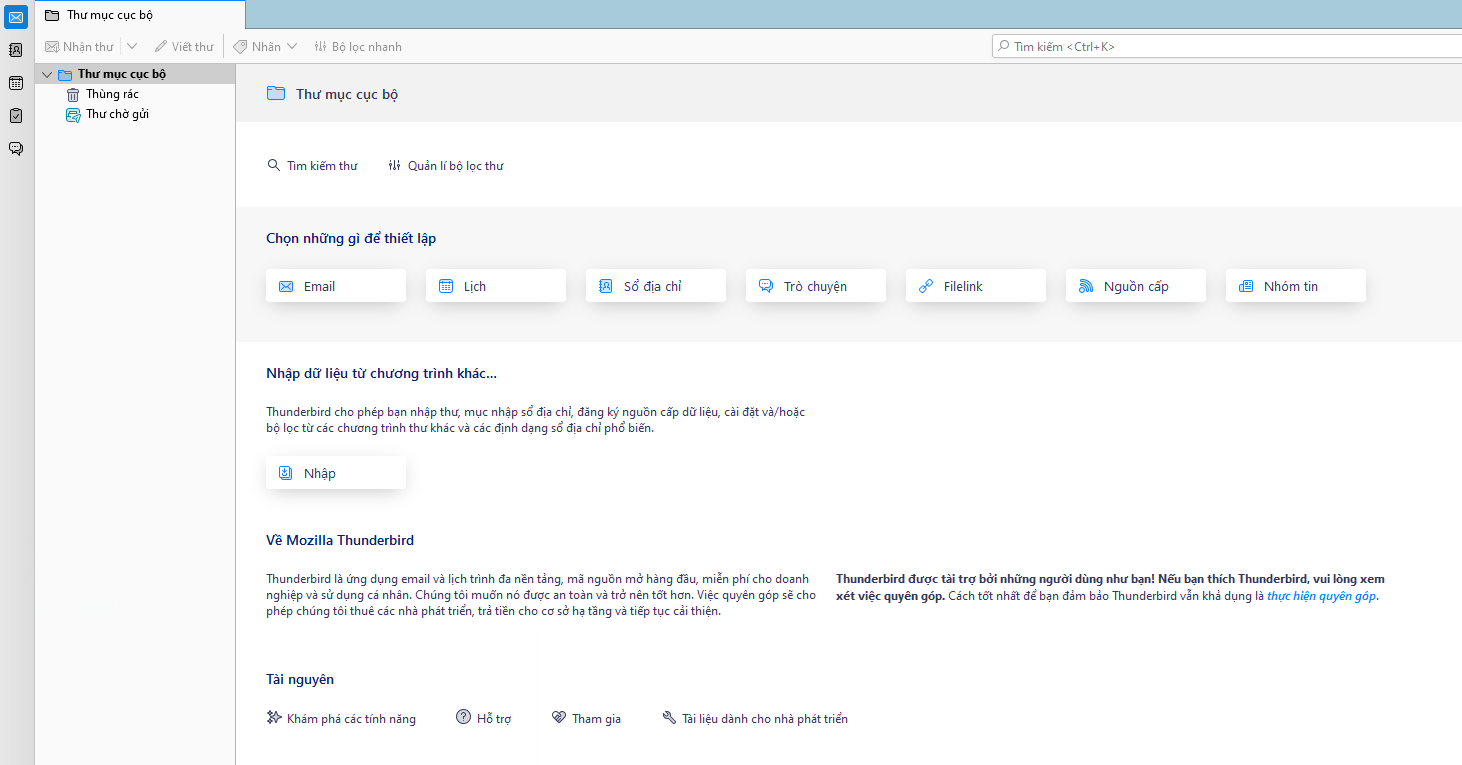
1\. Bước 1: Mở ứng dụng Thunderbird trên máy tính của bạn, nếu ứng dụng vừa được cài đặt và bạn chưa thêm tài khoản nào, thì bạn có thể vao phần **Trang chủ > Chọn những gì để thiết lập > Email** để thêm tài khoản vào.
\
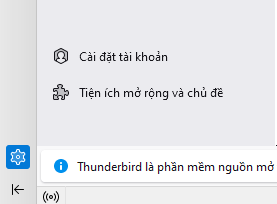
Nếu trong trường hợp mà bạn đã từng thêm tài khoản email nên ứng dụng rồi, thì bạn vào phần **Cài đặt** (bánh răng) ngay bên góc trái bên dưới giao diện, sau đó vào phần **Cài đặt tài khoản > Hành động tài khoản (A) > Thêm tài khoản thư**
\
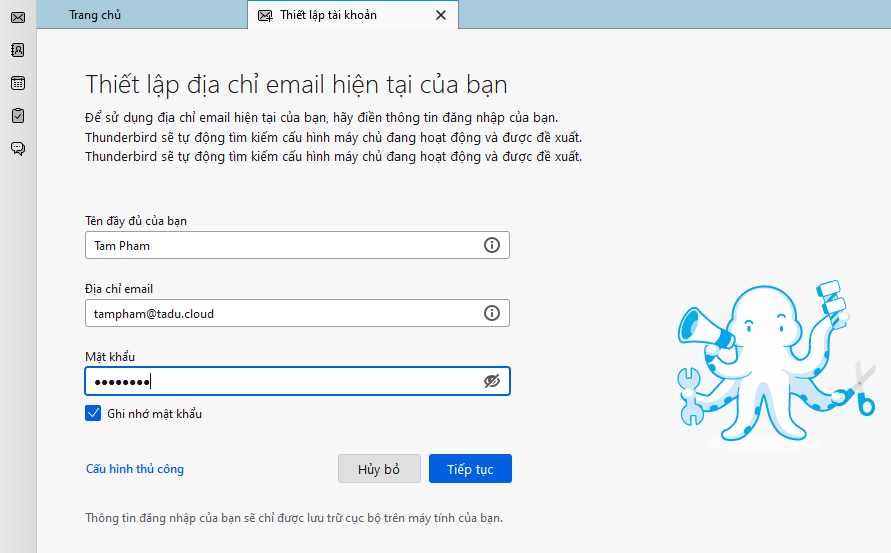
2\. Bước 2: Thiết lặp tài khoản email, trong giao diện thiết lặp bạn nhập **tên hiển th**ị, **địa chỉ email**, và **mật khẩu** sau đó bạn bấm **Cấu hình thủ công** để tiến hành thêm các thông số cấu hình kết nối với máy chủ Mail của [Hopthu](https://hopthu.vn/).
\
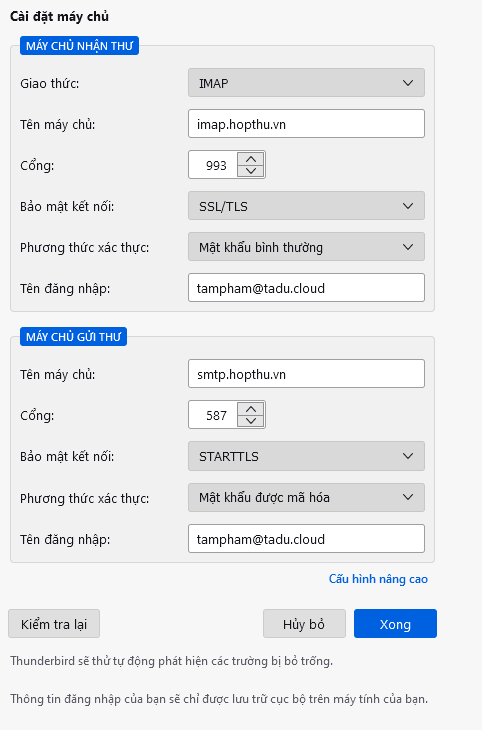
3\. Bước 3: lựa chọn phương thức kết nối truy xuất dữ liệu email có IMAP và POP3, ở đây chúng tôi sẽ hướng dẫn cấu hình với IMAP, nếu bạn cần sử dụng POP3, bạn có thể chọn POP3 và thay các thông số cấu hình mà chúng tôi đã gửi bạn ở bên trên bài hướng dẫn này.
\- MÁY CHỦ NHẬN THƯ:
\+ Bạn chọn Giao thức: IMAP
\+ Nhập tên máy chủ IMAP: imap.hopthu.vn
\+ Cổng: 993 với Bảo mật kết nối: SSL/TLS
\+ Tên đăng nhập là địa chỉ email của bạn
\- MÁY CHỦ GỬI THƯ:
\+ Bạn nhập tên máy chủ là: smtp.hopthu.vn
\+ Cổng: 587 với Bảo mật kết nối: STARTTLS
\+ Phương thức xác thực có thể chọn là Mật khẩu được mã hóa
\+ Tên đăng nhập là địa chỉ email của bạn
Sau khi nhập xong các thông tin bạn bấm vào nút **XONG** để thực hiện kết nối với máy chủ thư
\
\- Nếu kết nối thành công thì giao diện thông báo sẽ như bên dưới
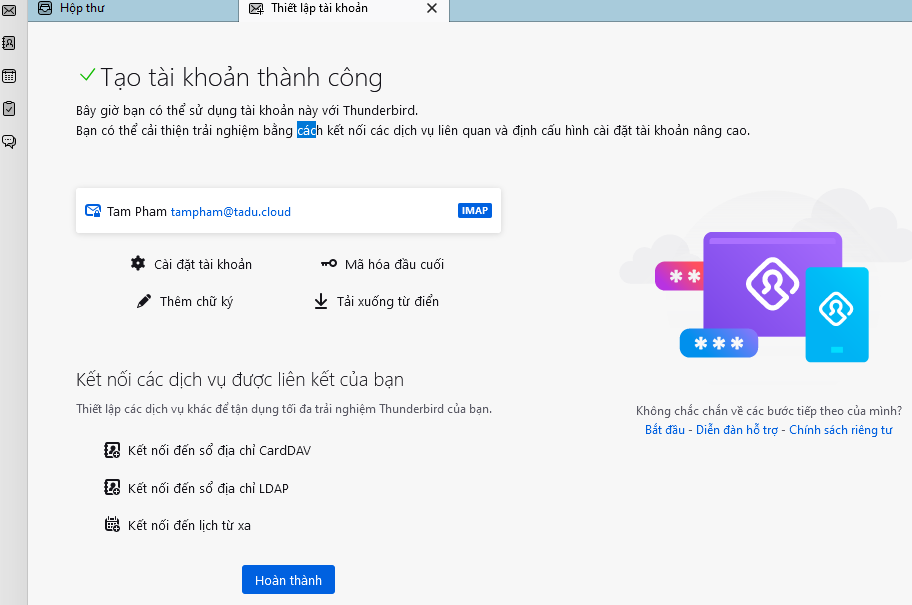
Nếu quá trình thực hiện có phần nào không rõ bạn có thể liên hệ với chúng tôi qua thông tin bên dưới để được hỗ trợ:
– Tổng đài 24/7: 1800 646 987\
– Email:
\
# Hướng dẫn cấu hình Email Server Hopthu trên Outlook 2016
Ngoài webmail được cung cấp để khách hàng sử dụng, nếu quý khách cần đăng nhập vào email cá nhân của mình một cách nhanh chóng mà không cần phải mở trình duyệt web và thực hiện các bước nhập tài khoản sau đó bấm đăng nhập vào, thì sẽ có các ứng dụng hỗ trợ việc sử dụng mail rất tiện lợi như là Outlook. Bài viết này chúng tôi sẽ hướng dẫn đến quý khách các bước thực hiện cấu hình và đăng nhập vào tài khoản mail của mình trên ứng dụng Outlook, Microsoft cung cấp rất nhiều phiên bản Outlook như 2010, 2013, 2016 và ngoài ra còn phiên bản [**Outlook 365**](https://www.office.com/). Tuy nhiên trong bài viết này chúng sẽ hướng dẫn đến quý khách cấu hình trên phiên bản **Outlook 2016,** nếu quý khách đang sử dụng Outlook phiên bản Outlook 365 quý khách vui lòng xem hướng dẫn cấu hình [**tại đây**](https://trogiup.hopthu.vn/kb/a7/hng-dn-cu-hinh-email-server-hopthu-tren-outlook-365.aspx)
### Các thông số cấu hình cần lưu ý
1. Phương thức cấu hình dùng IMAP:
- Incoming mail server: imap.hopthu.vn
- Outgoing mail server (SMTP): mail.hopthu.vn
- Port SMTP: 587 (TLS)
- Port IMAP: 993(SSL) và 143(TLS)
2. Phương thức cấu hình dùng POP3:
- Incoming mail server: pop.hopthu.vn
- Outgoing mail server (SMTP): mail.hopthu.vn
- Port SMTP: 587 (TLS)
- Port POP3: 995 (SSL)
Để cấu hình và đăng nhập vào tài khoản email của quý khách đăng ký tại [**Hopthu**](https://hopthu.vn/), chúng ta thực hiện các bước sau:
### Các bước thực hiện
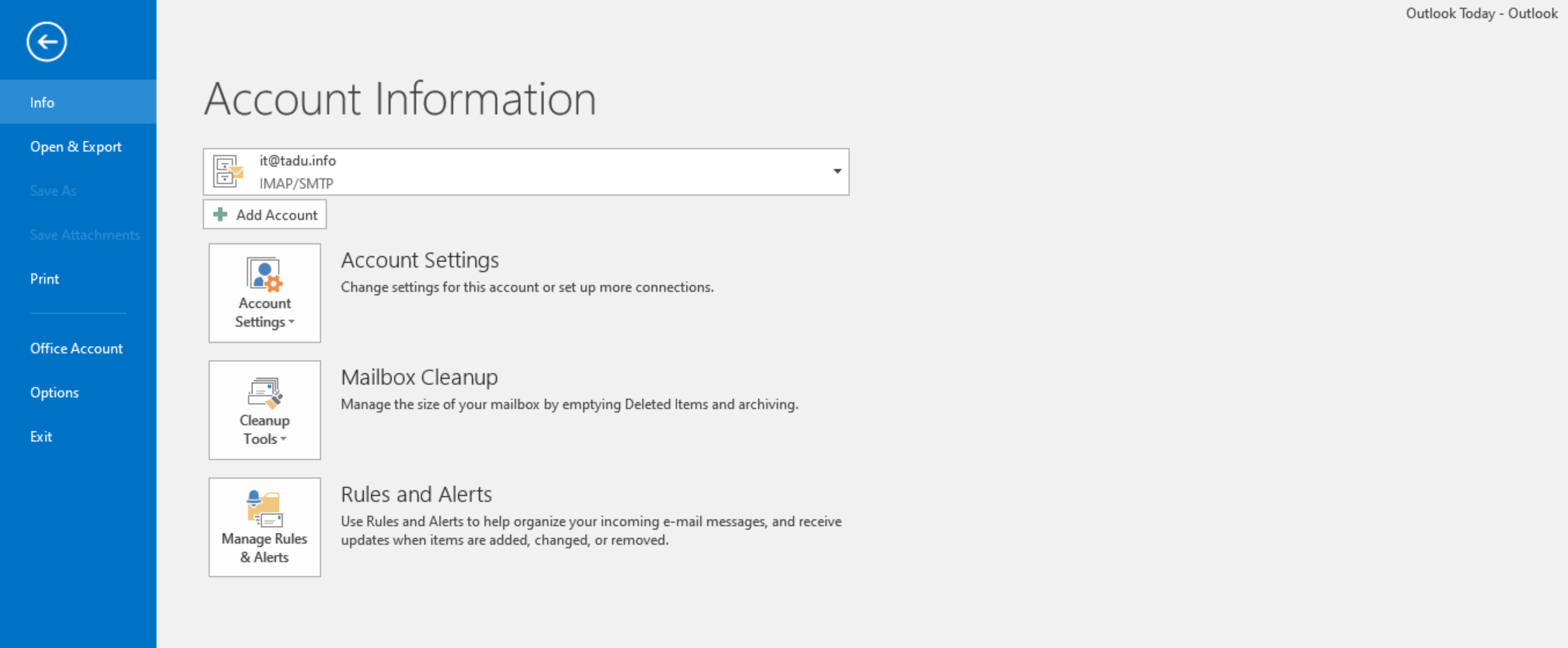
1\. Mở ứng dụng **Outlook 2016** sau đó chọn **File**, hộp thoại sẽ xuất hiện hộp thoại như bên dưới tiếp theo chúng tại chọn **Add Account**
Mở ứng dụng Outlook và chọn vào File và Add Account
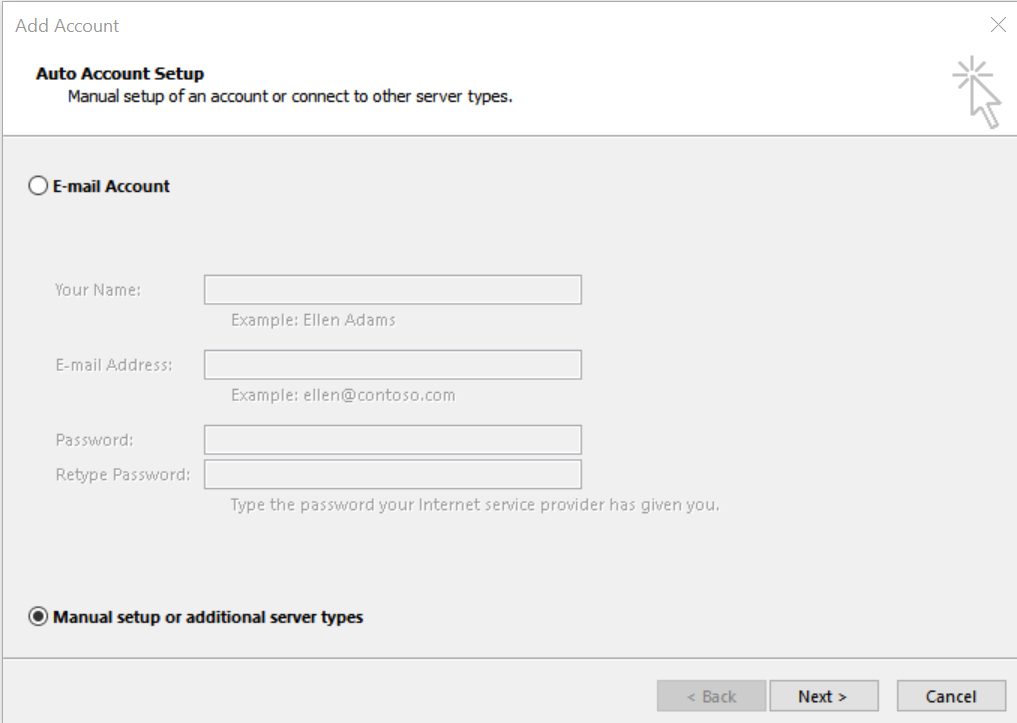
2\. Sau khi nhấn và **Add Account** chúng ta lại tiếp tục nhần vào **Manual setup or additional server types** và nhấn **Next**, tiếp đó sẽ có 1 hộp thoại mới xuất hiện tại đây chung ta cần bấm vào POP or IMAP để đi đến phần thêm tài khoản mail và thiết lập cấu hình
Chọn vào Manual setup or additional server types và nhần Next
Chọn vào POP or IMAP để cấu hình tài khoản
3\. Tại bước này chúng ta sẽ điền đầy đủ thông tin vào các ô tương ứng ở hộp thoại **Add Account** và quan trọng là cần chọn phương thức cấu hình, cũng như các port cấu hình tương tứng với mỗi phương thức:
***Lưu ý***: hiện tại tài khoản mail quý khách có thể sử dụng các phương thức cấu hình kết nối với[ **Mail Server**](https://tadu.cloud/email-doanh-nghiep/) qua IMAP hoặc POP, vậy IMAP và POP khác nhau như thế nào.
* [**IMAP** ](https://blog.tadu.cloud/tim-hieu-ve-giao-thuc-imap-va-pop3/)là phương thức kết nối đến [**Mail server**](https://tadu.cloud/email-doanh-nghiep/) sau đó tải tất cả dữ liệu của mail về máy tính cá nhân, nhưng vẫn giữ lại bản sao lưu tại Server Mail, và duy trì đăng nhập đến khi chúng ta thực hiện tắt ứng dụng Outlook hoặc một ứng dụng bất kỳ nào đang thực hiện kết nối đến Server Mail qua phương thực IMAP, với IMAP quý khách có thể thực hiện đăng nhập tài khoản của mình trên nhiều thiết bị khác nhau. Port sử dụng cho IMAP sẽ là: 143 và 993 (TLS)
* [**POP3** ](https://blog.tadu.cloud/tim-hieu-ve-giao-thuc-imap-va-pop3/)cũng là một phương thức kết nối đến Mail Server và truy xuất dữ liệu mail, nhưng sẽ khác với IMAP là vì POP mặc định sẽ tải hết tất cả thư từ Server về máy đang đăng nhập vào, sau khi tải hết toàn bộ thư về máy cá nhân nó sẽ ngắt kết nối với Server Mail, và mặc định nó xóa hết toàn bộ thư trên Server Mail, sẽ không lưu lại bản sau của dữ liệu mail trên Server Mail, với POP quý khách chỉ có thể đăng nhập được một thiết bị duy nhất. Port sử dụng cho POP3 sẽ là: 110 và 995 (TLS)
Trong bài viết này chúng tôi sẽ hướng dẫn quý khách cấu hình với **IMAP** còn với **POP3** thì quý khách chỉ cần lựa chọ tại **Account Type** thành POP3 là được.
Chúng ta tiến hành nhập tên, địa chỉ email, mật khẩu, và hai ô **Incoming mail server** và **Outgoing mail server (SMTP)** với hai thông số này chúng ta sẽ điền tên máy chủ SMTP Server mà ở **phần thông số cấu hình** bên trên chúng tôi có ghi cụ thể:
Nhập tài khoản và địa chỉ SMTP server sv3.tmail.vn
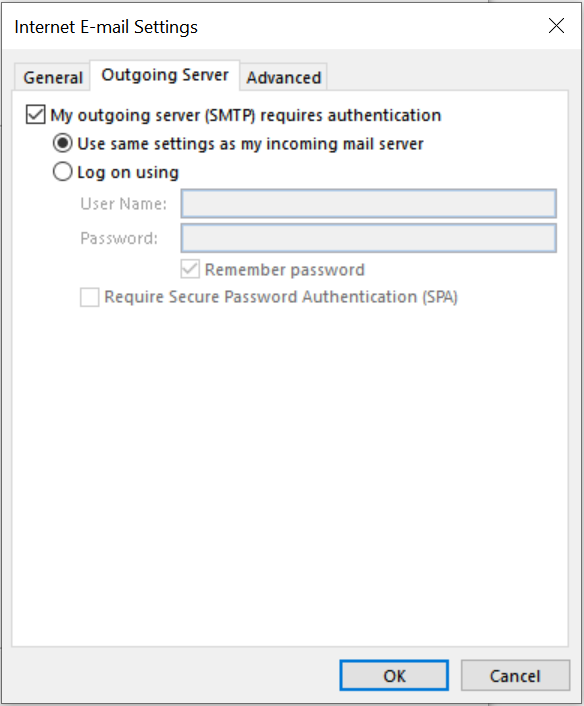
4\. Bước tiêp theo chúng ta cần thiết lập các thông số port cấu hình của máy chủ SMTP Server và Port cho phương thức IMAP, kích chuột vào **More Settings…**, sẽ xuất hiện hộp thoai Internet E-mail Settings, nhấp chuột chọn **Outgoing Server** và tích chọn vào ô “**My outging server (SMTP)** **requires authentication**“
Thiết lập xác thực đăng nhập vào máy chủ SMTP
5\. Tiếp theo chọn **Advanced** ở hộp thoại này để cấu hình các Port cho IMAP và SMTP, chúng ta sẽ nhập:
* Port IMAP: **143** (TLS)
* Port SMTP: **587** (TLS)
Nhập port cho IMAP và SMTP
6\. Sau khi đã nhập đầy đủ thông số port chúng ta nhấn OK để hoàn tất việc thiết lặp. Hộp thoại sẽ trở về phần nhập thông tin tài khoản và tên máy chủ SMTP Server, ở bước này để chắc chắn chúng ta nhập đúng hay chưa chúng ta có thể bấm vào mục Test Account Setting…
Thực hiện test account setting xem cấu hình đã đúng chưa.
7\. Nếu việc test thành công thì sẽ xuất hình 2 tick xanh như ở hình trên, là việc cài đặt đã hoàn tất bước cuối cùng chúng ta chỉ cần bấm Close sau đó nhấn **Next** để Outlook thực hiện kết nối đến Server Mail, trong trường hợp lỗi chúng ta cần xem lại các thông số chúng ta nhập vào đã đúng hay chưa, như địa chỉ email, mật khẩu, thông số Port SMTP và IMAP.
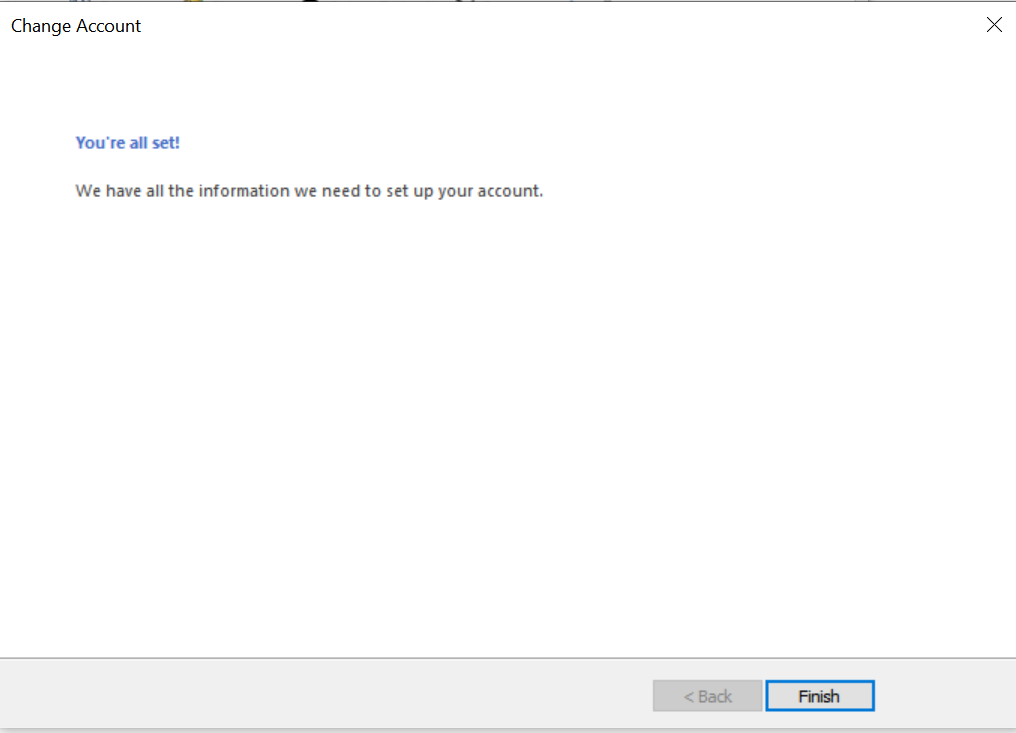
Cuối cùng chúng ta chỉ cần bấm vào Finish sau đó các dữ liệu hộp thư mail sẽ tự động đổ về.
# Hướng dẫn cấu hình Email Server Hopthu trên Outlook 365
Microsoft cung cấp rất nhiều phiên bản Outlook như 2010, 2013, 2016 và phiên bản [**Outlook 365**](https://www.office.com/). Trong bài viết này chúng sẽ hướng dẫn đến quý khách cấu hình kết nối email server trên phiên bản **Outlook 365.**
Nếu quý khách đang sử dụng phiên bản Outlook 2016, quý khách có thể xem lại bài hướng dẫn cấu hình với Outlook 2016 [**tại đây**](https://trogiup.hopthu.vn/kb/a2/hng-dn-cu-hinh-email-server-hopthu-tren-outlook-2016.aspx).
### Các thông số cấu hình cần lưu ý
1. Phương thức cấu hình dùng IMAP:
- Incoming mail server: imap.hopthu.vn
- Outgoing mail server (SMTP): mail.hopthu.vn
- Port SMTP: 465 (TLS)
- Port IMAP: 993 (SSL)
2. Phương thức cấu hình dùng POP3:
- Incoming mail server: pop.hopthu.vn
- Outgoing mail server (SMTP): mail.hopthu.vn
- Port SMTP: 465 (TLS)
- Port POP3: 995 (SSL)
### Các bước thực hiện
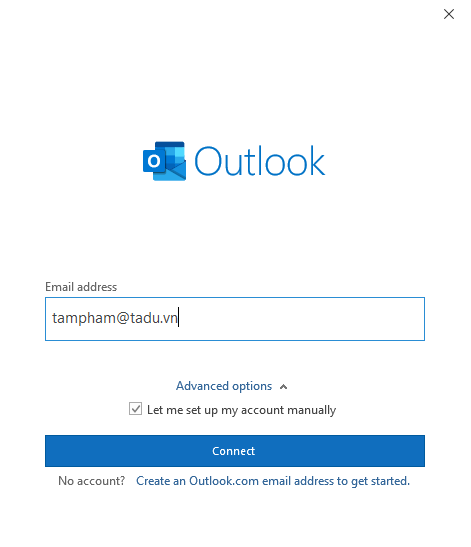
1\. Mở ứng dụng **Outlook 365** sau đó chúng ta sẽ nhập tài khoản email mà chúng ta cần cài đặt, tuy nhiên chúng ta cần bấm vào phần **Advance options** và tick vào **Let me set up my account manually** để thực hiện cài đặt thủ công
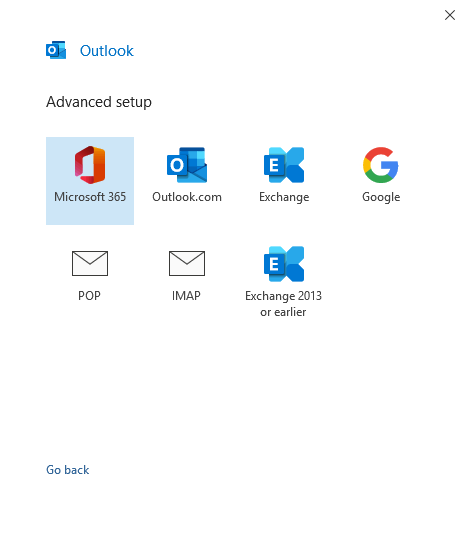
2\. Tại đây chúng ta chọn vào IMAP vì chúng ta sẽ cài đặt kết nối với server mail [Hopthu ](https://hopthu.vn/)qua phương thức IMAP, nếu quý khách cần thiết lặp POP thì có thể chọn vào POP tuy nhiên với phương thức này quý khách cần xem xét sử dung (có thể xem lại sự khác biệt giữa IMAP và POP [tại đây](https://tailieu.hopthu.vn/tim-hieu-ve-giao-thuc-imap-va-pop3/))
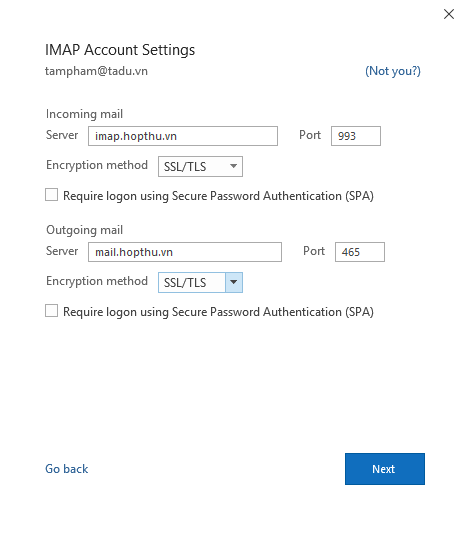
3\. Sau khi chọn vào phương thức IMAP để cài đặt, sẽ xuất hiện giao diện để chúng ta chèn các thông số cần thiết như bên dưới vào sau đó bấm Next:
\- Phần Incoming mail: imap.hopthu.vn Port: **993** (SSL)
\- Phần Outgoing mail: mail.hopthu.vn Port: **465** (SSL)
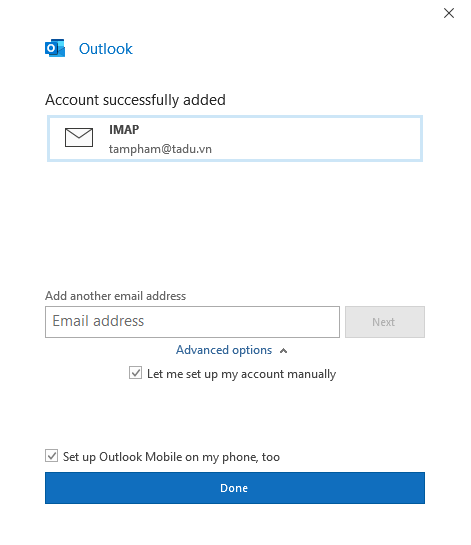
4\. Sau khi bấm Next hệ thông sẽ tiến hành kiểm tra cài đặt. Nếu các thông số bên trên chúng ta điền chính xác thì việc cài đặt sẽ hoàn tất thành công như hình bên dưới
Nếu quá trình thực hiện có phần nào không rõ quý khách có thể liên hệ với chúng tôi qua thông tin bên dưới để được hỗ trợ:
– Tổng đài 24/7: 1800 646 987\
– Email:
# Hướng dẫn cấu hình Email Server Hopthu trên smartphone IOS (Iphone, ipad)
**Hiện tại trên các điện thoại iphone có nhiều ứng dụng Email hỗ trợ đăng nhập mail server để quản lý và sử dụng giúp cho người dùng Email tiện lợi hơn. Bài viết này sẽ hướng dẫn các bạn cách cấu hình Email server lên app mail để có thể hoạt động được.**
### Các thông số cấu hình cần lưu ý
1. Phương thức cấu hình dùng IMAP:
- Incoming mail server: imap.hopthu.vn
- Outgoing mail server (SMTP): mail.hopthu.vn
- Port SMTP: 587 (TLS)
- Port IMAP: 993(SSL) và 143(TLS)
2. Phương thức cấu hình dùng POP3:
- Incoming mail server: pop.hopthu.vn
- Outgoing mail server (SMTP): mail.hopthu.vn
- Port SMTP: 587 (TLS)
- Port POP3: 995 (SSL)
### Các bước thực hiện
Trên điện thoại iphone chúng ta mở giao diện và mở ứng dụng Mail:

Trên điện thoại sẽ xuất hiện hộp thoại đăng nhập các lọai Email server, chọn Khác:

Nếu ai đã từng thêm tài khoản trước đó rồi thì sẽ không xuất hiện giao diện như trên hình, thì có thể vào Cài đặt > Mail > Tài khoản > Thêm tài khoản > sẽ xuất hiện lại giao diện như trên hình và tại đây chúng ta chọn vào mục Khác. Tiếp theo chúng ta sẽ nhập thông tin tài khoản email của chúng ta vào, bao gồm usermail và mật khẩu

Sau khi nhập xong tài khoản chúng ta bấm Tiếp, một giao diện mới sẽ xuất hiện đây chính là nơi lựa chọn phương thức để kết nối với Mail server Hopthu (bao gồm IMAP và POP), nếu bạn muốn cấu hình IMAP thì chọn vào IMAP, sau đó nhập đầy đủ các thông tin như **tên người dùng**, **mật khẩu, máy chủ thư đến** và **máy chủ thư đi**.
\- Máy chủ thư đến sẽ là: **imap.hopthu.vn**
\- Máy chủ thư đi sẽ là: **mail.hopthu.vn**

Nếu các thông tin được nhận diện chính xác, thì ứng dụng sẽ báo đầy đủ các tick xanh và chuyển hướng sang giao diện như hình bên dưới

Đến đây là hoàn tất các bước cài đặt, mọi người có thể truy cập lại ứng dụng email để check mail, hoặc gửi thư...
Nếu quá trình thực hiện có phần nào không rõ quý khách có thể liên hệ với chúng tôi qua thông tin bên dưới để được hỗ trợ:
– Tổng đài 24/7: 1800 646 987\
– Email:
# Hướng dẫn cấu hình Email Server Hopthu trên ứng dụng Gmail
Trên các điện thoại di động thông minh hiện đã có rất nhiều ứng dụng giúp chúng ta kết nối email và sử dụng để xem thư, đọc thư, và nhiều tính năng khác trên email.
Với điện thoại thông minh chạy hệ điều hành Android hoặc IOS quý khách có thể cài đặt ứng dụng Gmail, để cài đặt thì quý khách vào cửa hàng CH Play của Google để cài đặt, sau khi cài đặt xong quý khách mở ứng dụng lên và thực hiện thêm tài khoản email vào sau đó chọn **Khác** và nhập địa chỉ email của quý khách vào
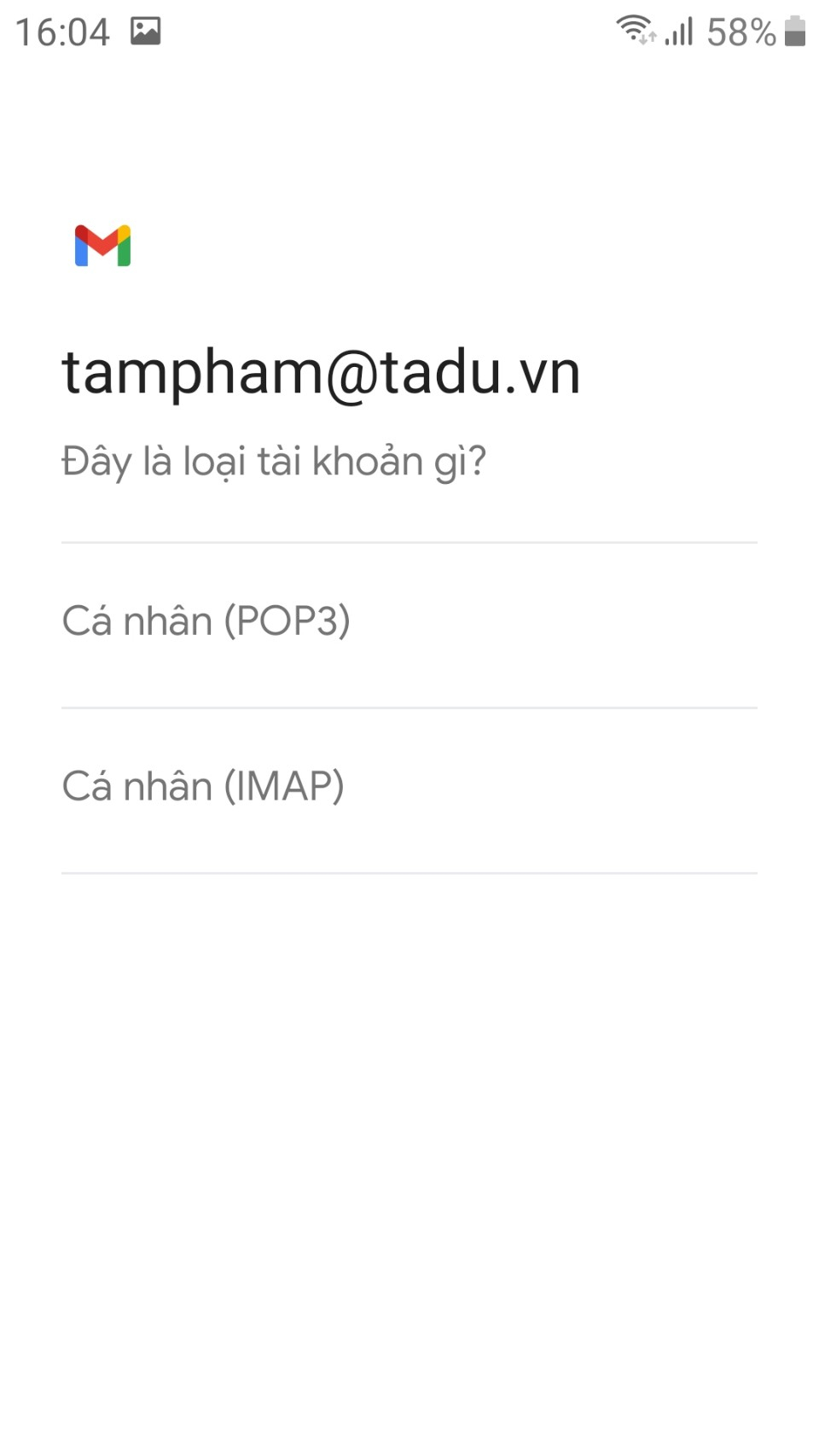
Sau khi nhập xong tài khoản chúng ta bấm Tiếp, một giao diện mới sẽ xuất hiện đây chính là nơi lựa chọn phương thức để kết nối với Mail server Hopthu (bao gồm IMAP và POP), nếu bạn muốn cấu hình IMAP thì chọn vào IMAP, sau đó ứng dụng sẽ yêu cầu nhập xác nhận mật khẩu của tài khoản email, chúng ta nhập mật khẩu xong thì bấm TIẾP THEO
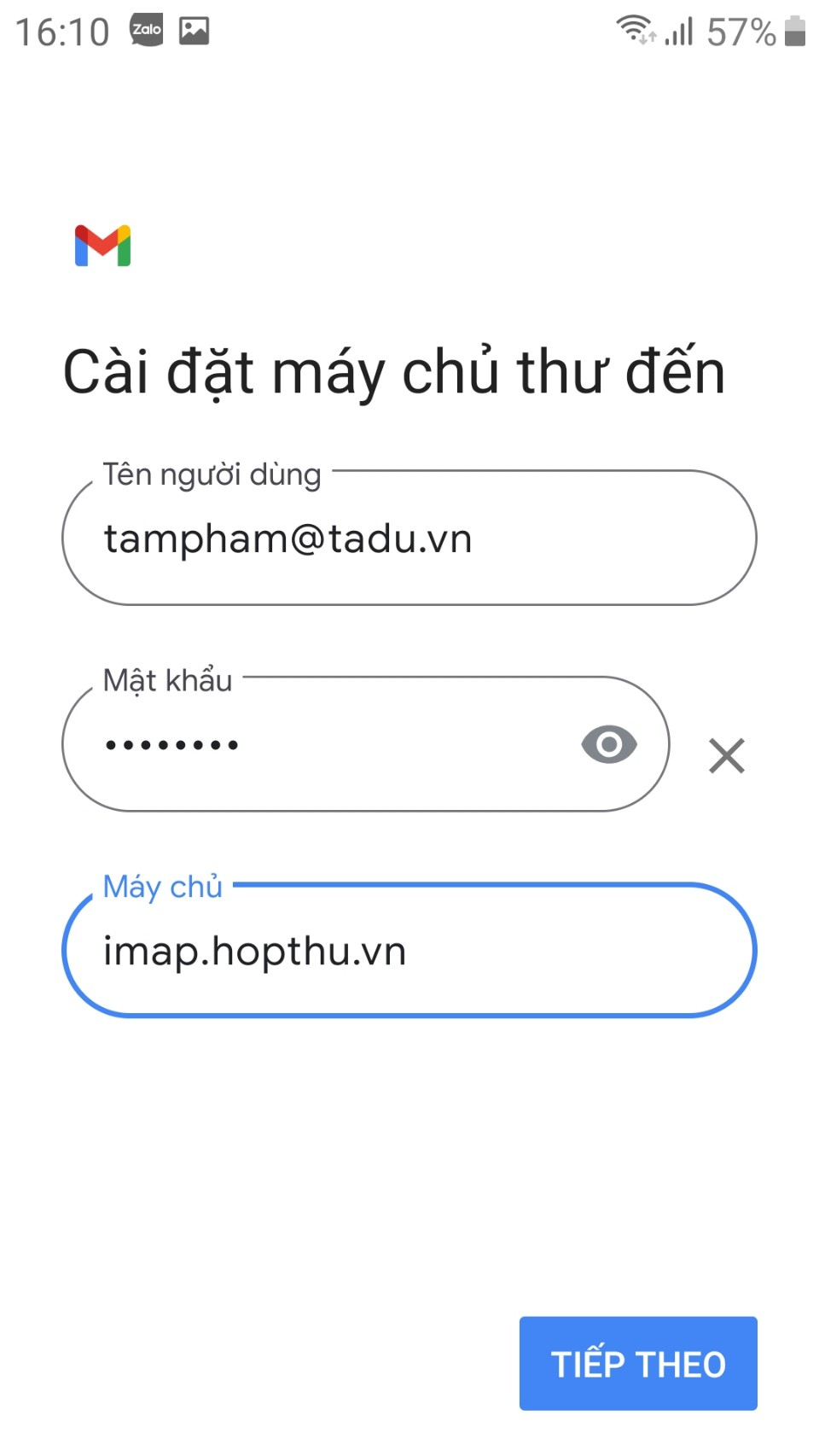
Nếu mật khẩu được nhập đúng ứng dụng sẽ chuyển đến giao diện nhập thông tin tài khoản và thông tin của máy chủ thư đến, chính là thông tin cấu hình IMAP, chúng ta nhập nhu sau: Máy chủ thư **imap.hopthu.vn**
Tiếp theo sẽ là giao diện nhập thông tin của máy chủ gửi thư đi, bao gồm tài khoản email và tên máy chủ gửi thư đi (SMTP) Máy chủ thư đi sẽ là: **mail.hopthu.vn**
**Nếu các thông số được thiết lặp chính xác, hệ thống sẽ xác nhận thành công và hiển thị như hình bên dưới**
**Nếu quá trình thực hiện có phần nào không rõ quý khách có thể liên hệ với chúng tôi qua thông tin bên dưới để được hỗ trợ:**
**– Tổng đài 24/7: 1800 646 987**\
**– Email: **
# Hướng dẫn kết nối tài khoản email trên ứng dụng Outlook Mobile hệ điều hành IOS
### Các thông số cấu hình cần lưu ý
1. Phương thức cấu hình dùng IMAP:
- Incoming mail server (Imap): mail.hopthu.vn
- Outgoing mail server (SMTP): mail.hopthu.vn
- Port SMTP: 465 (SSL)
- Port IMAP: 993(SSL)
Để cấu hình và đăng nhập vào tài khoản email của quý khách đăng ký tại [**Hopthu**](https://hopthu.vn/), chúng ta thực hiện các bước sau:
### Các bước thực hiện
1\. Mở ứng dụng Outlook trên thiết bị sử dụng hệ điều hành IOS, sau đó quý khách chọn vào thêm khoản mới, và nhập tài khoản email doanh nghiệp của mình vào và bấm Thêm Tài Khoản để tiến hành thiết lặp các thông số cấu hình.
2\. Bước 2: Chúng ta chọn vào phần IMAP
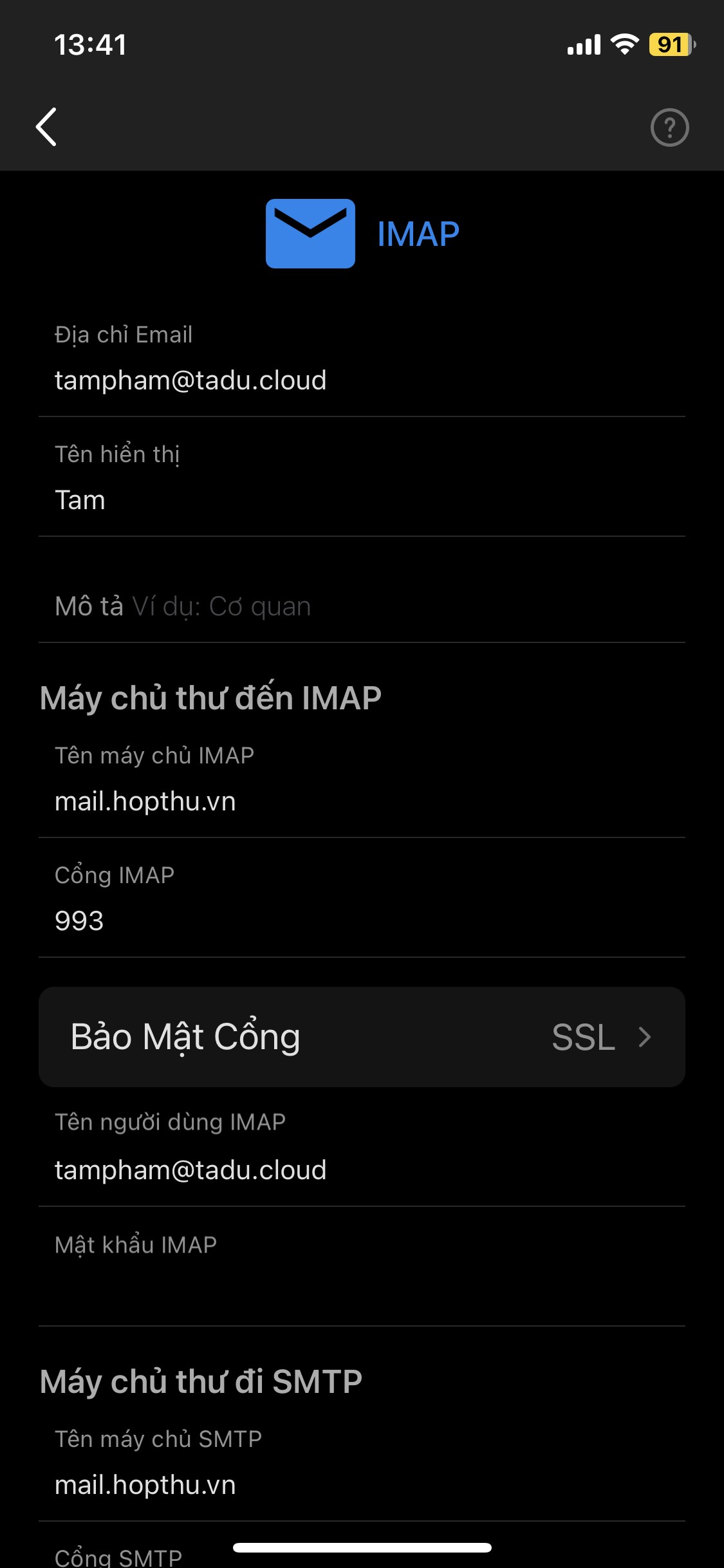
3\. Bước 3: Quý khách nhập các thông số cấu hình như: **địa chỉ email**, **mật khẩu** đăng nhập, phần quan trọng quý khách cần nhập thông số:
\- Máy chủ thư IMAP: mail.hopthu.vn (Cổng 993, Bảo Mật Cổng SSL)
\- Máy chủ thư SMTP: mail.hopthu.vn (Cổng 465, Bảo Mật Cổng SSL)
Sau khi nhập đầy đủ và đúng các thông số trên quý khách chỉ cần bấm vào Đăng Nhập để sử dụng.
Nếu quá trình thực hiện có phần nào không rõ quý khách có thể liên hệ với chúng tôi qua thông tin bên dưới để được hỗ trợ:
– Tổng đài 24/7: 1800 646 987\
– Email:
# Thêm tài khoản email Hopthu lên Gmail để gửi và nhận chung với tài khoản Gmail
Để thêm tài khoản email của **Hopthu** vào chung với Gmail thì cần thực hiện 2 thao tác.
1\. Để gửi thư thi cần thực hiện Thêm tài khoản gửi thư vào Gmail
2\. Để đọc được thư từ người khác gửi đển thì chúng ta thực hiện Thêm tài thư nhận dùng để truy xuất dữ liệu từ máy chủ đỗ về.
**Lưu ý:** Gmail chỉ hỗ trợ thêm tài khoản truy xuất và đọc thư với phương thức là [**POP**](https://tailieu.hopthu.vn/tim-hieu-ve-giao-thuc-imap-va-pop3/), không hỗ trợ phương thức [IMAP](https://tailieu.hopthu.vn/tim-hieu-ve-giao-thuc-imap-va-pop3/).
**1. Thêm tài khoản email để gửi thư**
Trên Gmail hỗ trợ cho người dùng sử dụng một tài khoản email khác để sử dụng gửi thư, tiến hành thêm tài khoản email Hopthu vào Gmail như sau:
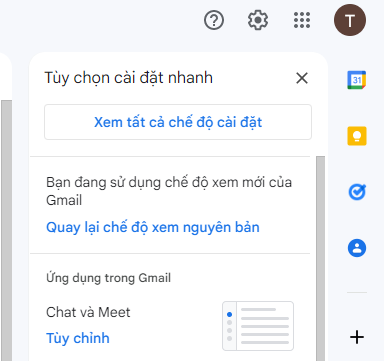
**- Bước 1:** Chúng ta đăng nhập vào tài khoản Gmail sau đó click vào phần **Cài đặt** bên góc phải màn hình > chọn **Xem tất cả chế độ cài đặ**t
**- Bước 2:** chọn vào tab **Tài khoản và Nhập** nằm ở tab tứ 4 đếm từ trái qua, tiếp theo chúng ta thực hiện thêm tài khoản email vào, tại phần **Gửi thư bằng địa chỉ >** bấm vào phần **Thêm địa chỉ email khác** và nhập tài khoản email theo tên miền của bạn, sau đó bấm **Bước tiếp theo >>**
**- Bước 3: Tại đây chúng ta sẽ nhập địa chỉ của máy chủ gửi thư (SMTP) là mail.hopthu.vn, nhập lại địa chỉ email, mật khẩu đăng nhập, lựa chọn cổng kết nối là 587, sau đó tick chọn vào ô Kết nối an toàn sử dụng TSL và bấm Thêm tài khoản >>**
**- Bước 4: sau khi thêm các thông tin như ở bước 3 sẽ có một email xác minh gửi về tài khoản email mà chúng ta đang thêm, vào mail để lấy mã xác nhận và nhập vào ô nhập mã, hoặc có thể bấm vào liên kết trong email để xác minh.**
**2. Thêm tài khoản email để nhận và đọc thư.**
**- Bước 1: Vẫn tại tab Tài khoản và Nhập chúng ta chọn Thêm tài khoản thư tại mục Kiểm tra thư từ tài khoản khác chúng ta vẫn tiếp tục nhập lại tài khoản ban đầu mà chúng ta thêm ở phần 1**
**- Bước 2: Chọn vào Nhập email từ tài khoản khác của tôi (POP3) và bấm Tiếp theo >>**
**- Bước 3: Chọn các tùy chọn sau và bấm Tiếp theo >>**
* *Lưu lại một bản sao thư được truy xuất trên máy chủ*: chọn mục này để nếu bạn cần lưu trữ lại một bản sao của dữ liệu email trên máy chủ thư của Hopthu. Nếu không chọn, các email trong tài khoản email của bạn sẽ bị xóa và bạn chỉ có thể truy cập chúng thông qua Gmail.
* *Luôn sử dụng kết nối an toàn (SSL) khi truy xuất email:* Chọn vào đây là phương thức bảo mật, mã hóa kết nối đến máy chủ Hopthu
* *Gắn nhãn các thư đến:* Chọn vào đây nếu bạn đã thiết lập nhiều tài khoản trong Gmail. Gắn nhãn để bạn theo dõi các email dễ dàng hơn
* *Lưu trữ các thư đến:* Bỏ chọn nếu bạn không muốn tất cả các email từ tài khoản email theo tên miền của mình được tự động lưu trữ.\
\
**Tại bước 3 nếu các thông số được thêm vào chính xác thì dữ liệu email sẽ được tự động đổ về trên Gmail.Nếu quá trình thực hiện có lỗi xảy ra, các bạn có thể liên hệ với chúng tôi qua thông tin:**
* **– Tổng đài 24/7: 1800 646 987**\
**– Email: **
# Cách di chuyển dữ liệu email từ nơi khác về Hopthu
Nếu quý khách đăng ký sử dụng email bên [Hopthu ](https://hopthu.vn/)và muốn lấy lại những dữ liệu mail trước đó của mình khi sử dụng tại nhà cung cấp khác, ví dụ zoho, MatBao, PA... nhưng không biết phải làm sao, thì trong bài hướng dẫn này chúng tôi sẽ hướng dẫn quý khách cách để di chuyển dữ liệu mail của mình một cách rất dễ dàng.
Còn với những khách hàng sử dụng của G Suite (Gmail) có thể xem bài viết hướng dẫn tại đây.
Yêu cầu
* Cần có địa chỉ IP hoặc host của server mail nhà cung cấp cũ
* Tài khoản mail vẫn còn đăng nhập vào được hệ thống cũ
* Dung lượng của dữ liệu mail trước đó phải bằng hoặc thấp hơn với dung lượng gói mail quý khách sử dụng bên Hopthu
* Hệ thống mail cũ vẫn có thể kết nối được với phương thức IMAP
Các bước thực hiện
Cần di chuyển dữ liệu cho tài khoản email nào quý khách đăng nhập vào tài khoản đó, và làm theo các bước bên dưới.
```
Ví dụ:
URL:
User: kythuat2@tadutest.com
Password: ********
```
Sau khi đăng nhập vào quý khách di chuyển đến Settings và chọn phần Connectivity, khi bấm vào đây quý khách sẽ thấy giao diện như hình bên dưới, với công cụ này quý khách có thể di chuyển được toàn bộ hộp thư đến và thư gửi, cũng như các thư mục đã tạo trước đó.
Công cụ di chuyển dữ liệu mail
Tiếp theo quý khách bấm vào Nút Migrate, lúc này sẽ có một giao diện mới hiển thị ra, với công cụ này quý khách có thể di chuyển mail từ Gmail, Outllook, Yahoo Mail và nhiều nhà cung cấp khác. Nếu email của quý khách trước đó không nằm trong danh sách hiển thị ở trên, quý khách có thể bấm vào mục **Other** để nhập các thông số tương ứng với email server của nhà cung cấp cũ.
Lựa chọn Server mail cần di chuyển
Tại đây quý khách cần nhập đúng thông tin như **Server Address**, **Type** quý khách cần chọn đúng phương thức mà trước đó quý khách đã sử dụng kết nối với email server cũ, vì phương thức này liên quan đến việc dữ liệu mail quý khách đang nằm trên Server (**IMAP**) hay ở máy tính cá nhân (**POP3**).
Nhập port tương ứng với phương thức lựa chọn, nhập đúng thông tin tài khoản mail Username/Password và lựa chọn phần Require SSL, nếu ở server cũ quý khách sử dụng port có SSL để đảm bảo an toàn cho dữ liệu khi di chuyển.
Nhập thông tin để di chuyển dữ liệu mail
Sau khi nhập đầy đủ các thông tin quý khách bấm Start để hệ thống tiến hành kết nối đến server mail cũ và bắt đầu di chuyển dữ liệu mail.
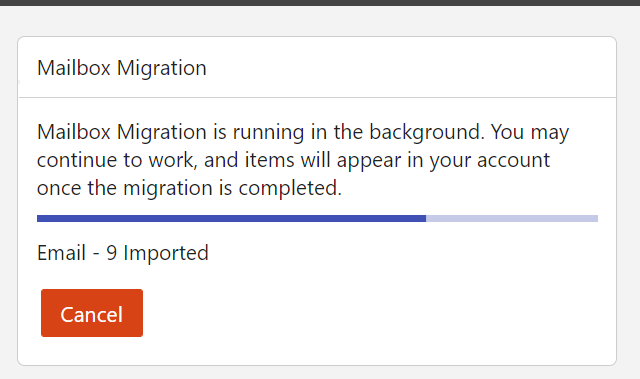
Hệ thống đang tiến hành di chuyển mail
Thời gian di chuyển dữ liệu sẽ phụ thuộc vào dung lượng mail của quý khách nhiều hay ích cũng như tốc độ của đường truyền mạng (**upload**/**download**) giữa hai server.
Sau khi di chuyển xong dữ liệu sẽ hiện thị vào hộp thư của tài khoản mà quý khách đang di chuyển.
Di chuyển dữ liệu hoàn tất
Nếu quá trình thực hiện có phần nào không rõ quý khách có thể liên hệ với chúng tôi qua thông tin bên dưới để được hỗ trợ:
– Tổng đài 24/7: 1800 646 987\
– Email:
# Hướng dẫn chia sẽ các tệp tin đã tải lên
Sau khi bạn tải một tệp tin [File Storage](https://trogiup.hopthu.vn/kb/a12/hng-dn-s-dng-chc-nng-lu-tr-tp-tin-tren-hopthu-file-storage.aspx) (Lưu trữ tệp tin), và bây giờ bạn muốn chia sẻ những tệp tin này với người khác, vì mặc định tệp được tải lên sẽ ở chế độ Riêng tư "Private" không thể chia sẻ được, thì trong bài hướng dẫn này chúng tôi sẽ hướng dẫn bạn cách để có thể cấu hình để chia sẻ tệp tin đến người khác một cách rất đơn giản, để có thể thực hiện chia sẻ tệp bạn sẽ cần thực hiện các bước chính gồm:
1. Cấu hình cho phép truy cập công khai vào tệp
2. Chia sẻ liên kết đến tệp trong email hoặc trò chuyện nhóm.
Bật quyền truy cập công khai "Public"
Để đặt các tùy chọn chia sẻ cho tệp, bạn chỉ cần chỉnh sửa cài đặt của tệp bằng cách bấm chọn và tệp đó từ danh sách. Khi bạn đã nhấp vào tệp, các tùy chọn sau sẽ khả dụng:
* **Tên tệp (Filename)** - Tên của tệp. Điều này mặc định là tên tệp của tệp đã tải lên cộng với phần mở rộng của nó. Tuy nhiên, bạn có thể thay đổi điều này thành bất cứ điều gì bạn thích.
* **Bật quyền truy cập công khai** **(Enable Public Access)**- Việc chuyển đổi tùy chọn này cho phép bạn cung cấp tệp để chia sẻ qua liên kết công khai. Việc tắt nút bật tắt sẽ làm cho tệp ở chế độ riêng tư và do đó, không thể chia sẻ được.
* **Ngày / Giờ hết hạn (Expiration Date / Time)** - Ngày và giờ liên kết công khai để tải xuống tệp hết hạn. Mặc định nó là None là sẽ không ao giờ hết hạn, sẽ có các khung thời gian cho bạn chỉ định là từ 1 giờ đến 1 năm.
* **Mật khẩu (Password)** - Mật khẩu được sử dụng để tải xuống tệp. Để trống phần này nếu bạn không muốn đặt mật khẩu bảo vệ liên kết.
* **Liên kết Tải xuống Công khai (Public Download Link)** - Đây là liên kết trực tiếp đến tệp. Điều này có thể được chia sẻ với bất kỳ ai bằng cách sao chép liên kết và chèn nó vào email hoặc cuộc trò chuyện trực tiếp.
Chia sẻ liên kết của file trong email
Sau khi đã bật chế độ Public để có thể truy cập công khai vào tệp của bạn, bây giờ để chia sẽ với người khác, bạn chỉ cần sao em đường dẫn liên kết tại mục **Liên kết Tải xuống Công khai (Public Download Link)** và gửi nó cho người cần chia sẻ.
Hoặc khi soạn một email gửi cho người khác, bạn cũng thể chèn liên kết đến tệp tin này bằng cách sau:
\- Trong khung soạn email trên webmail, bạn bấm vào biểu tượng dấu **3 Chấm** sẽ đổ xuống một menu mới, bạn bấm vào Liên kết "Link". Lúc này một cửa sổ mới sẽ mở ra, nó sẽ hiển thị một liên kết vào tệp bất trong [File Storage](https://trogiup.hopthu.vn/kb/a12/hng-dn-s-dng-chc-nng-lu-tr-tp-tin-tren-hopthu-file-storage.aspx), bạn chỉ cần bấm vào đó và lựa chọn tệp cần chia, bấm vào Tệp đó rồi bấm vào nút Link (liên kết) tệp sẽ được chèn vào khung soạn thảo email
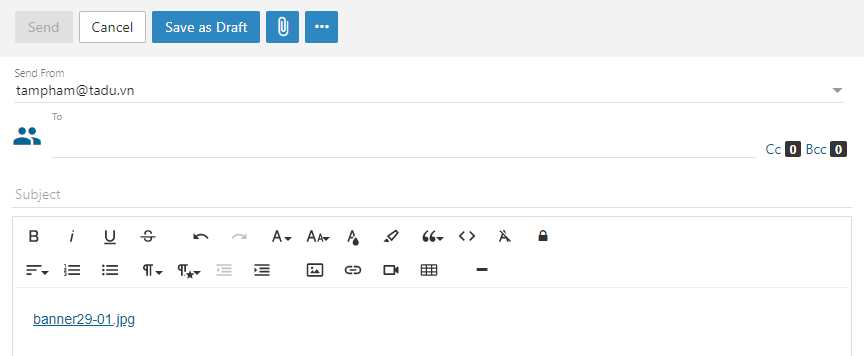
\- Khi người nhận được tệp tin bạn gửi, người dùng chỉ cần bấm vào liên kết của tệp tin đó và tải xuống.
Nếu cần hỗ trợ vui lòng liên hệ với chúng tôi qua thông tin:
– Tổng đài 24/7: 1800 646 987\
– Email:
# Hướng dẫn di chuyển dữ liệu email GMAIL về Hopthu
Với dữ liệu email Gmail, nếu bạn muốn đồng bộ với email doanh nghiệp đăng ký bên chúng tôi để tiện quản lý nhưng không biết làm sao để có thể di chuyển qua, thì trong bài viết này chúng tôi sẽ hướng dẫn bạn cách để di chuyển toàn bộ dữ liệu email từ GMAIL về email cá nhân đăng ký bên chúng tôi.
Yêu cầu
* Thông số máy chủ thư của Gmail: **smtp.gmail.com**
* Địa chỉ tài khoản Gmail
* Dung lượng của dữ liệu mail trước đó phải bằng hoặc thấp hơn với dung lượng gói mail quý khách sử dụng bên chúng tôi
* Bật cho phép sử dụng IMAP trên Gmail, bạn có thể xem qua hướng dẫn [**tại đây**](https://support.google.com/mail/answer/7126229?hl=vi)
* Sử dụng mật khẩu ứng dụng: bạn xem cách tạo mật khẩu ứng dụng cho tài khoản Gmail [**tại đây**](https://support.google.com/accounts/answer/185833)
Các bước thực hiện
**Bước 1:** Cần di chuyển dữ liệu cho tài khoản email nào quý khách đăng nhập vào tài khoản đó, và làm theo các bước bên dưới.
```
Ví dụ:
URL:
User: tampham@tadu.cloud
Password: ********
```
**Bước 2:** Sau khi đăng nhập vào bạn di chuyển đến **Settings** và chọn phần **Connectivity**, khi bấm vào đây bạn sẽ thấy giao diện như hình bên dưới, với công cụ này bạn có thể di chuyển được toàn bộ hộp thư đến và thư gửi, cũng như các thư mục đã tạo trước đó.

Tiếp theo bạn bấm vào Nút **Migrate**, lúc này sẽ có một giao diện mới hiển thị ra, bạn chọn vào mục **Other** để nhập các thông số tương ứng với email Gmail.

**Bước 3:** Thêm các thông số để thực hiện di chuyển dữ liệu
\- Tại đây bạn cần nhập đúng thông tin như **Server Address**, **Type** bạn cần chọn đúng phương thức IMAP hoặc POP mà bạn đã bật cho phép kết nối trên tài khoản Gmail về cách bật thì bạn có thể xem phần hướng dẫn [**tại đây**](https://support.google.com/mail/answer/7126229?hl=vi).
\- Nhập port (cổng kết nối) tương ứng với phương thức lựa chọn,
\- Nhập đúng thông tin tài khoản email Gmail, mật khẩu sẽ là phần mật khẩu ứng dụng 16 ký tự bạn đã tạo ra.
\- Bật Require SSL, nếu ở server cũ quý khách sử dụng port có SSL để đảm bảo an toàn cho dữ liệu khi di chuyển.
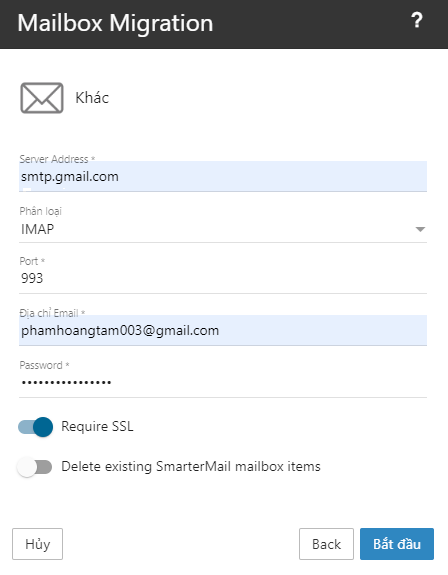
Sau khi nhập đầy đủ các thông tin quý khách bấm Start để hệ thống tiến hành kết nối đến server mail cũ và bắt đầu di chuyển dữ liệu mail.
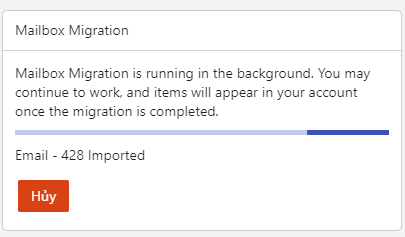
Thời gian di chuyển dữ liệu sẽ phụ thuộc vào dung lượng mail của bạn nhiều hay ích cũng như tốc độ của đường truyền mạng (**upload**/**download**) giữa hai server.
Sau khi di chuyển xong dữ liệu sẽ hiện thị vào hộp thư của tài khoản mà bạn đang di chuyển.
Nếu quá trình thực hiện có phần nào không rõ bạn có thể liên hệ với chúng tôi qua thông tin bên dưới để được hỗ trợ:
– Tổng đài 24/7: 1800 646 987\
– Email:
{% hint style="info" %}
You can also add images simply by copying and pasting them directly into the editor — and GitBook will automatically add it to your file manager.
{% endhint %}
# Hướng dẫn sử dụng chức năng lưu trữ tệp tin trên Hopthu (File Storage)
Chức năng File Storage (lưu trữ tệp tin) giúp cho bạn có thể lưu trữ được những tệp tin có dung lượng lớn, chia sẽ nó với người khác chỉ cần sao chép đường dẫn liên kết của tệp tin và gửi kèm vào email hoặc trong khung [trò chuyện](https://trogiup.hopthu.vn/kb/a9/hng-dn-s-dng-tinh-nng-tro-chuyn-trc-tuyn-chat.aspx) thay vì phải đính kèm trực tiếp vào email, sẽ tốn nhiều thời gian để tệp được tải vào email và khi gửi đi sẽ lâu hơn.
***Lưu ý:** Các tệp được tải lên máy chủ được tính vào dung lượng sử dụng email doanh nghiệp mà bạn đăng ký sử dụng với chúng tôi, vì vậy bạn có thể xóa các tệp không còn được sử dụng khỏi máy chủ bất cứ khi nào nếu muốn.*Với File Storage (lưu trữ tệp), người dùng có thể tải tệp lên máy chủ thư và sau đó chia sẻ chúng bằng cách gửi liên kết đến các tệp đó. Sau đó, người nhận có thể tải tệp xuống máy tính để bàn hoặc thiết bị di động cục bộ của họ. Các tệp có thể ở chế độ công khai hoặc riêng tư, các liên kết có thể được bảo mật bằng mật khẩu khi chia sẻ, chúng có thể tồn tại vĩnh viễn hoặc có ngày hết hạn tùy vào bạn thiết lặp, v.v.
**Giao diện quản lý tệp lưu trữ**\
\- Để sử dụng chức năng và quản lý các tệp của chức năng File Storage chúng ta điều hướng tới phần **File Storage** bên trên menu công cụ.
\- Icon 3 vạch ở đầu chế độ xem giúp bạn có thể sắp xếp chế độ hiển thị của các tệp tin.
Tệp được tải lên sẽ hiển thị đầy đủ các:
* **Biểu tượng Loại tệp (File Type Icon)** - Một biểu tượng đại diện cho loại tệp được tải lên. (Ví dụ: trang có khóa kéo cho tệp .ZIP.) Đối với tệp hình ảnh như PNG hoặc JPG sẽ hiển thị hình thu nhỏ của tệp thay vì sử dụng biểu tượng chung.
* **Tên tệp (Filename)** - Tên tệp được tải lên cộng với phần đuôi mở rộng của nó.
* **Kích thước (File size)** - Kích thước của tệp.
* **Trạng thái** - Trạng thái sẽ hiển thị têp đang được để ở chế độ công khai hay là tệp riêng tư. Nếu đó là một tệp công khai sẽ hiển thị ngày và giờ hết hạn cho liên kết.
Tại giao diện này bạn có các chức năng thực hiện như sau:
* **Tải lên (Upload)** - Nhấp vào nút này cho phép bạn tải tệp lên File Storage.
* **Nút chọn (Select)**- Cho phép bạn chọn nhiều hơn 1 tệp cùng một lúc. Để chọn nhiều tệp, hãy bấm **Chọn** rồi bấm vào một hoặc nhiều thẻ. Để thoát khỏi chế độ **Chọn**, hãy nhấp lại vào nút **Chọn**. Để bỏ chọn một tệp, chỉ cần nhấp lại vào tệp đó. Ngoài ra, hãy nhấp vào mũi tên xuống và bạn sẽ thấy các tùy chọn sau:
* **Chọn tất cả (Select all)**- Chọn tất cả các tệp trong danh sách bạn đang xem.
* **Bỏ chọn tất cả (Deselect all)** - Bỏ chọn tất cả các tệp đã chọn.
* **Xóa (Delete)** - Xóa các tệp đã chọn. LƯU Ý: Bạn cũng có thể sử dụng phím Xóa trên bàn phím máy tính hoặc điện thoại của mình.
* **Di chuyển (Move)** - Di chuyển các tệp đến một thư mục hoặc vị trí khác mà bạn muốn.
* **Tải xuống (Download)** - Tải các tệp xuống máy cục bộ của bạn.
**Upload file (tải tệp tin lên)**\
Sau khi nhấp vào nút Tải lên (Upload), một hộp thoại mới xuất hiện bạn có thể điều hướng đến vị trí của tệp bạn muốn tải lên. Chỉ cần chọn tệp và nhấp vào "Open" tệp sẽ bắt đầu tải lên. Thời gian tải tệp lên phụ thuộc vào một số thứ, chẳng hạn như kích thước tệp và tốc độ internet của bạn. Theo mặc định, các tệp đã tải lên được đặt thành riêng tư "Private", vì vậy bạn sẽ không thể chia sẻ chúng. Để có thể chia sẻ được tệp tin bạn có thể xem bài viết hướng dẫn [**Chia sẻ tệp đã tải lên**](https://trogiup.hopthu.vn/kb/a13/hng-dn-chia-s-cac-tp-tin-da-ti-len.aspx). \
\
**Upload Folders (tải theo thư mục chứa tệp)**
Có hai cách để tải toàn bộ thư mục lên bộ lưu trữ tệp:
* **Kéo và thả** - Chỉ cần mở File Explorer trên màn hình của bạn và kéo thư mục vào vùng Tệp của File Storage. Tên sẽ được tự động thêm vào Tệp của tôi, hoàn chỉnh với nội dung thư mục. Chỉ cần nhấp vào tên thư mục để xem các tệp.
* **Từ Menu Hamburger** - Ở dưới cùng, góc trái của danh sách thư mục đó chính là Menu Hamburger. Nhấp vào nó sẽ hiển thị một số tùy chọn, một trong số đó là **Thư mục Tải lên (Upload Folder)** . Việc chọn sẽ mở ra File Explorer. Chỉ cần điều hướng đến thư mục bạn muốn tải lên, chọn nó và nhấp vào nút **Tải lên** trong File Explorer. Trong Menu Hamburger bạn cũng có thể thực hiện chỉnh sửa thư mục đang có, thêm một thư mục mới hoặc xóa thứ mục nào nếu bạn muốn.
Thông tin liên hệ hỗ trợ:
– Tổng đài 24/7: 1800 646 987\
– Email:
# Hướng dẫn sử dụng chức năng Team Workspaces (Không gian làm việc nhóm)
**Team Workspaces** (Không gian làm việc nhóm) của **Hopthu** bao gồm các tính năng: trò chuyện âm thanh và video trong thời gian thực, trò chuyện nhóm nội tuyến và chia sẻ tài liệu.
**LƯU Ý:** Mặc dù có thể mời bất kỳ số lượng người tham gia nào vào Team Workspaces, trò chuyện âm thanh và video được xử lý thông qua hệ thống ngang hàng, do đó hệ thống sẽ giới hạn tối đa là 9 người tham gia.Với Team Workspaces sẽ giúp cho doanh nghiệp của bạn có thể thực hiện cuộc họp trực tuyến. Bạn có thể thực hiện Team Workspaces ngay trên webmail, chỉ cần chia sẻ liên kết đến Team Workspaces của mình với bất kỳ ai mà bạn muốn tham dự như: với nhân viên trong công ty, người làm việc từ xa, hoặc thậm chí là với đối tác hay một người khác bên ngoài công ty của mình.
Chỉ cần có đường dẫn của Team Workspaces mà bạn tạo ra thì người được mời vào cuộc họp đó đã có thể tham gia vào, không cần phải cài đặt thêm phần mềm, không cần phải tải xuống bất kỳ gì, chỉ cần người được chia sẽ liên kết thực hiện truy cập theo đường dẫn đó trên trình duyệt bất kỳ của máy tính hoặc điện thoại di động là được.Tất cả thông tin trong Không gian làm việc nhóm sẽ được bảo mật và mã hóa SSl hoàn toàn.Sau đây chúng tôi sẽ hướng dẫn đến bạn cách để tạo và sử dụng Team Workspaces
**Tạo Team Workspaces - không gian làm việc**
Để tạo một Team Workspaces - không gian làm việc nhóm (cho cuộc họp...) không nhất thiết phải là người quản trị email của bạn, chính bạn cũng có thể tạo được, Để tạo Team Workspaces bạn chỉ cần đăng nhập vào tài khoản email của mình trên webmail, và bấm vào biểu tượng **Team Workspaces** trên thanh công cụ.
\- Nhập tiêu đề cho Team Workspaces - không gian làm việc nhóm là đã có thể sẳn sàng bắt đầu, bạn cũng có thể thiết lặp các quyền riêng tư cần thiết như nhập mật khẩu để người dùng khi tham gia cần bắt buộc có mật khẩu mà bạn cung cấp mới có thể kết nối. Sau khi tạo xong bạn đã có thể kết nối đến không gian làm việc vừa tạo ra, và có thể tùy chinh thêm các cài đặt khác.
**Thiết lặp thêm các cài đặt khác**
Trong giao diện của Team Workspaces bạn có thể giữ mặc định như ban đầu, nếu cần thay đổi các cấu hình bạn bấm vào phần Cài đặt (Bánh răng) ngay góc trên bên phải của giao diện
Các cái đặt của Team Workspaces bao gồm:
* **Chi tiết (Details)**- Đây là nơi bạn thiết lập quyền truy cập và bảo mật không gian làm việc. Các tùy chọn này bao gồm:
* **Tiêu đề (Title)** - Đây sẽ là tiêu đề của Team Workspaces hoặc một cuộc họp trực tuyến mà bạn muốn đặt tên.
* **Bảo mật bằng mật khẩu (Secure with a passowrd)-** Nếu bạn muốn khóa quyền truy cập vào Team Workspaces bằng mật khẩu thì chỉ cần bấm vào đầy để đặt một mật khẩu. Tuy nhiên, khi gửi lời mời, hãy đảm bảo cho những người tham gia của bạn biết mật khẩu, nếu không họ sẽ không thể tham gia vào Team Workspaces được.
* **Cho phép người dùng khách** **(Allow guest users)**- Bật chức năng này nếu nếu bạn không muốn người dùng phải đăng nhập vào, và bất kỳ ai có liên kết đều có thể tham dự cuộc họp, không cần phải thực hiện đăng nhập.
* **Quyền tải tệp lên (File upload permissions)** - Mỗi không gian làm việc cuộc họp có khả năng cho phép người dùng tải tệp lên. Tuy nhiên, bạn có thể đặt quyền tải tệp lên chỉ người tổ chức mới có quyền tải lên, hoặc những người được xác thực mới có thể tải tệp lên, hoặc bạn có thể đặt quyền bất kỳ ai cũng có thể tải lên.
* **Cài đặt Video (Video Settings)**- Đây là nơi bạn đặt các giá trị mặc định cho cuộc họp. Nói chung, việc giữ cài đặt ở mức thấp sẽ giới hạn lượng băng thông được sử dụng cho Team Workspace, điều này thật tuyệt nếu bạn hoặc người dùng của bạn đang sử dụng các mạng truy cập hạn chế.
* **Webcam** - Đây là chất lượng luồng cho Team Workspaces của bạn. Video có thể chiếm nhiều băng thông, vì vậy việc đặt giá trị này thành Thấp là "phương pháp hay nhất" nếu có thể, nếu người dùng sử dụng điện thoại để kết nối vào thì có thể lựa chọn Camera trước hoặc sau.
* **Micrô** **(Microphone)**- Bạn có thể để mặc định Micro khi kết nối vào cuộc họp, hoặc có thể cài đăt cho bất kỳ thiết bị đầu vào nào được đặt cho máy tính của bạn, bạn có thể thay đổi thiết bị này thành tai nghe, micrô USB ...
* **Loa** **(Speakers)** - Cũng giống như cài đặt micrô, đây là đầu ra âm thanh cho cuộc họp. Nó thường để mặc định cho bất kỳ thiết bị đầu ra nào được thiết lập cho máy tính của bạn, nhưng bạn có thể thay đổi nó thành bất kỳ thiết bị nào.
* **Liên kết cuộc họp (Meeting Link)** - Đây là liên kết đến cuộc họp có thể được chia sẻ với bất kỳ ai bạn muốn tham dự. Bạn có thể chọn văn bản và sao chép nó hoặc sử dụng biểu tượng sao chép.
* **Lưu trữ tệp (File Storage)** - Phần này ban đầu sẽ trống. Tuy nhiên, khi bạn sử dụng Workspace, nó sẽ theo dõi số lượng tệp được chia sẻ trong cuộc họp và dung lượng mà các tệp đó chiếm dụng.
* **Trò chuyện (Chat)** - Tại mục này cho phép bạn xóa tất cả các cuộc trò chuyện trực tiếp đã xảy ra trong cuộc họp mà bạn muốn.
**Giao diện sử dụng trong quá trình tham gia Team Workspacs**
\- Bên trái màn hình sẽ hiển thị phần thông tin những người tham gia: Tên, màn hình camera, và thanh công cụ tắt mở camera, micro...
\- Tại giao diện Chat (trò truyện) người dùng có thể viết tin đoạn tròn chuyện gửi lên Nhóm, hoặc có thể gửi kèm các tệp tin lên.
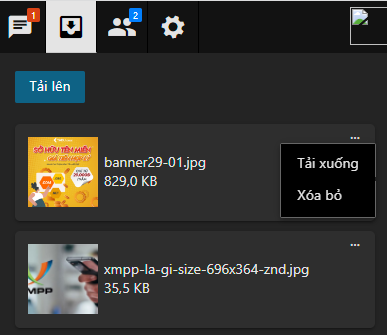
\- Trong mục quản lý các tệp tin được tải lên (Files), người tham gia có thể tải xuống tệp mà những người khác tải lên, còn với người quản trị cuộc họp thì có thêm quyền xóa tệp đó khỏi cuộc họp.
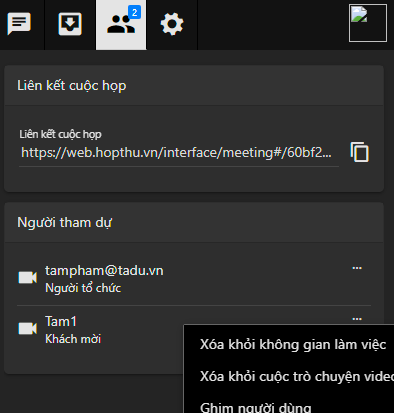
\- Phần quản lý người tham gia (Attendees) sẽ hiển thị số lượng người đang ở trong cuộc họp, có thể xem và sao chép lại đường dẫn liên kết đến cuộc họp, đối với người quản trị có thể thực hiện xóa người đang tham gia cuộc họp ra khỏi Team Workspaces, hoặc xóa khỏi cuộc trò chuyện video nếu người đó có hành vi quy phạm.
\
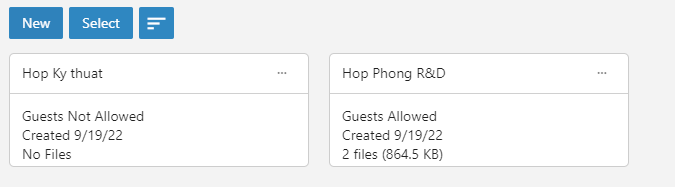
\- Quản lý các cuộc họp đã tham gia, hoặc các cuộc họp đã tạo ra: Ngoài những cuộc họp mà bạn tạo ra, thì những cuộc họp bạn được mời và tham gia trước đó cũng sẽ liên kê ra tại giao diện quản lý của Team Workspaces, bạn có thể thực hiện xóa nếu muốn.
Thông tin liên hệ hỗ trợ:
– Tổng đài 24/7: 1800 646 987\
– Email:
# Hướng dẫn sử dụng tính năng Trò chuyện trực tuyến (chat)
### **Tính năng trò chuyện nhóm (chat group)**
Tính năng trò chuyện nhóm của [Hopthu ](https://hopthu.vn/)cho phép người dùng trên cùng một miền trò chuyện với nhau ngay lập tức và an toàn, ngay trong giao diện webmail hoặc sử dụng nhiều ứng dụng mail khác, có thể trò chuyện trên máy tính để bàn hoặc thiết bị di động, chẳng hạn như Pidgin, Adium, IM + và các ứng dụng khác. Người dùng cũng có thể tạo phòng trò chuyện video, hỗ trợ tối đa 8 người có thể tương tác bằng giọng nói và video thời gian thực (real time). Liên kết trò chuyện video xuất hiện trong khu vực nhắn tin khi trò chuyện được bắt đầu với người dùng khác, nhưng liên kết đó có thể được chia sẻ với bất kỳ ai. Nếu bạn không muốn sử dụng giao diện web, hầu hết các ứng dụng trò chuyện của bên thứ ba hỗ trợ giao thức [XMPP ](https://tailieu.hopthu.vn/giao-thuc-xmpp-la-gi-loi-ich-cua-xmpp-mang-lai/)(Jabber) đều có thể được sử dụng để trò chuyện văn bản. Không nghi ngờ gì nữa, email là một cơ chế giao tiếp tuyệt vời, nhưng có những lúc giao tiếp bằng giọng nói, video và văn bản trong thời gian thực là rất quan trọng, và với Hopthu chúng tôi đã cung cấp cho khách hàng một ứng dụng email, một trãi nghiệp tuyệt vời và đầy đủ các tính năng như một nền tảng mạng xã hội, nhưng an toàn bảo mật và riêng tư.
Để truy cập tính năng trò chuyện, hãy nhấp vào biểu tượng **Chat** xuất hiện ở góc trên cùng bên phải của giao diện web. Bạn có thể thực hiện việc này bất kỳ lúc nào hoặc chỉ khi bạn nhận được một cuộc trò chuyện trực tiếp mới. Khi nhận được một cuộc trò chuyện mới, biểu tượng **Chat** sẽ hiển thị một lá cờ chưa đọc. (Xem hình ảnh bên dưới.)
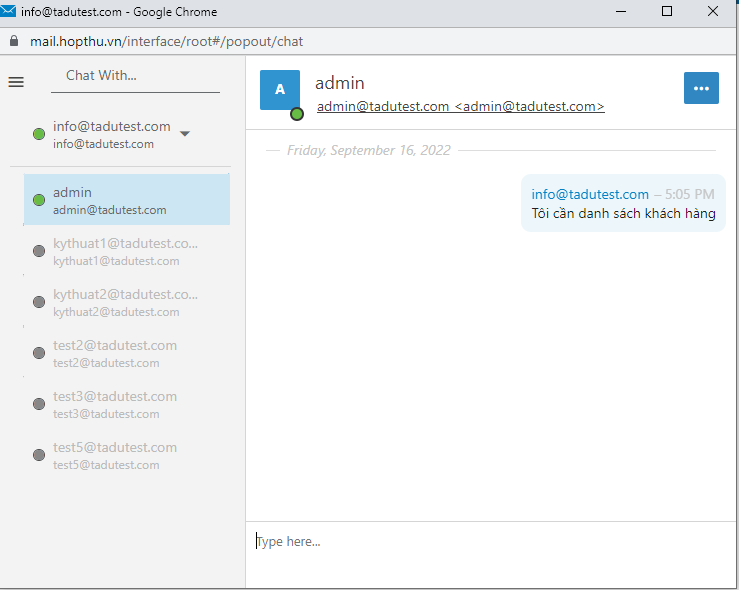
Nhấp vào biểu tượng (**Chat**) trò chuyện trực tiếp sẽ bật ra cửa sổ trò chuyện trực tiếp. Cửa sổ trò chuyện trực tiếp là nơi bạn có thể tương tác với những người khác thông qua trò chuyện trực tiếp. Để giúp bạn hiểu các khu vực khác nhau của Trò chuyện nhóm bật ra, chúng tôi đã tạo một sơ đồ giao diện đơn giản gắn nhãn các tính năng và khu vực xem khác nhau.
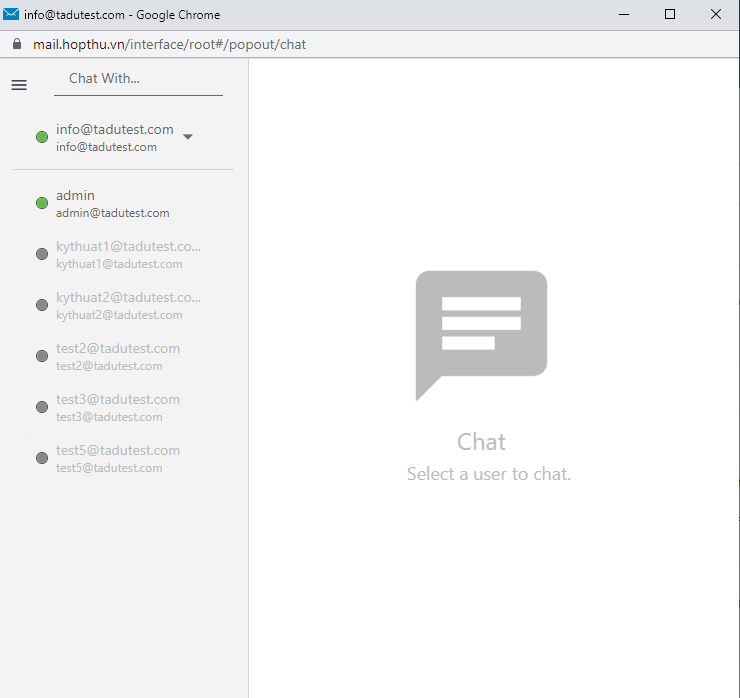
Bên góc trái của giao diện Trò chuyện sẽ danh sách các người dùng (tài khoản email) nội bộ cùng miền với bạn, nếu bạn cần trò chuyện với người nào thì chỉ cần bấm vào người đó và thực hiện soạn tin để gửi.
### Trò chuyện âm thanh hoặc video
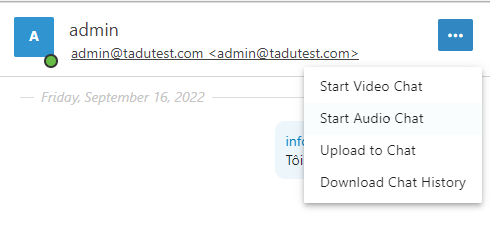
Trò chuyện nhóm của Hopthu bao gồm trò chuyện âm thanh và video trong thời gian thực để tương tác giữa người dùng với người dùng. Để bắt đầu trò chuyện âm thanh hoặc video với người dùng khác, chỉ cần nhấp vào nút **Tác vụ (...)** ngay khung **chat** và chọn loại trò chuyện bạn muốn bắt đầu và cuộc gọi đó sẽ được bắt đầu với người dùng. Cửa sổ video sẽ phủ lên trên cửa sổ trò chuyện nhóm.
### Chia sẻ tệp và liên kết
Để chia sẻ tệp, bạn có thể chỉ cần kéo tệp cần chia sẽ vào khu vực trò chuyện hoặc sử dụng nút **Tác vụ (...)**. Tùy thuộc vào loại tệp, khi tệp được chia sẻ. Khi ai đó nhấp vào liên kết, bản xem trước của tệp sẽ được hiển thị trong cửa sổ trình duyệt mới để người nhận có thể xem tệp trước khi họ tải xuống. Các liên kết được chia sẻ chỉ có thể được dán vào hộp trò chuyện trực tiếp, nhưng chúng cũng sẽ hiển thị hình thu nhỏ của trang được liên kết và các liên kết mở trong một cửa sổ mới bất kể.
Nếu cần hỗ trợ vui lòng liên hệ với chúng tôi qua thông tin:
– Tổng đài 24/7: 1800 646 987\
– Email: